NON HAI TEMPO DI LEGGERE L’ARTICOLO? NON PREOCCUPARTI, LASCIA CHE TI INVII UNA COPIA
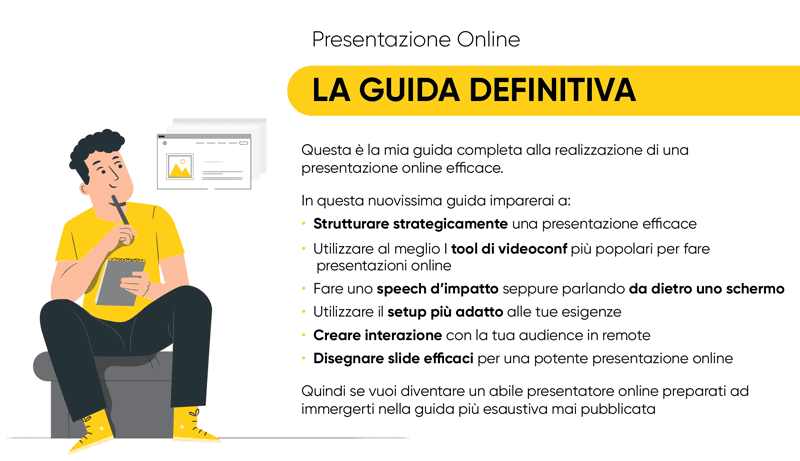
Presentazione online: realtà di tutti i giorni
Siamo passati dall’andare in Ufficio tutti i giorni, dal prendere aerei e viaggiare il mondo a vivere un nuova vita in cui professionale e personale si fondono insieme.
Ti svegli, prepari un caffé, raggiungi il tuo laptop e ti prepari per la tua prossima presentazione online.
Ti suona familiare questa routine?
Se sì, ti do il mio benvenuto tra tanti altri.
Il 2020 è l’anno in cui il mondo che conosciamo è stato messo a dura prova e cosi il modo di lavorare.
Ci siamo fermati, abbiamo smesso di fare presentazioni?
No, abbiamo cambiato il modo di farle.
Google trend mostra chiaramente un impennata di presentazioni online in perfetta coincidenza con l’inizio dei primi lockdown a Marzo del 2020.
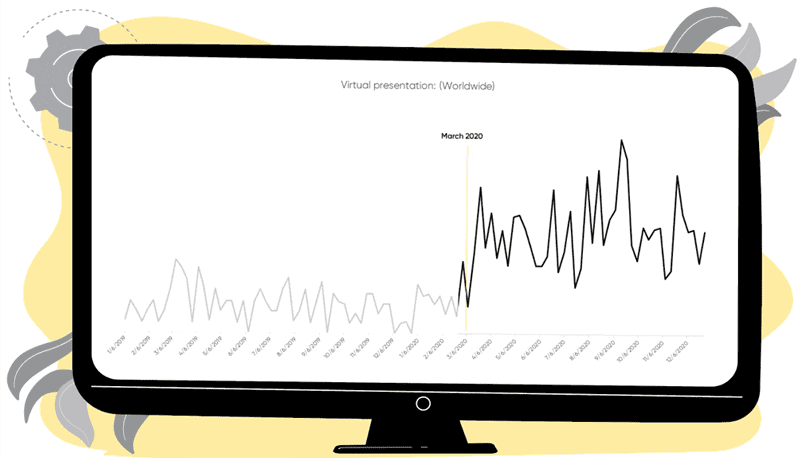
Sì, questa curva è in diretta correlazione con il numero di persone che sono passate alla modalità “presentazione online” da casa in pigiama.
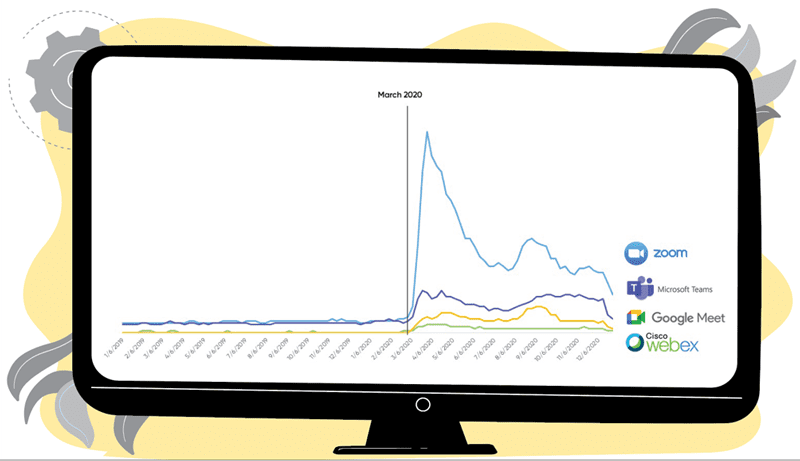
Zoom ha dichiarato di essere passato da 10 milioni di partecipanti al giorno permeeting a 300 milioni nell’arco del 2020 mentre Microsoft e Google hanno investito significativamente sullo sviluppo di Microsoft Teams e Google Meet.
Se li utilizzi, ti sarai reso conto della velocità con cui sono stati rilasciati gli aggiornamenti nel periodo della pandemia.
Anche in questo caso Marzo 2020 è stato il mese del picco per queste app.
Impressionante!
Eccoti, quindi, davanti al laptop pronto per la tua prossima presentazione online.
Come se il public speaking non fosse già abbastanza complesso di per se.
Per molti non è facile esporsi e parlare davanti alle persone, sia pure dinnanzi ad un pubblico ristretto come quello di una sala riunioni tra colleghi o capi con cui lavori da anni.
Dietro la camera è più facile secondo te?
Io non credo.
Per certi aspetti è addirittura più difficile poiché non, avendo un feedback diretto dall’audience fai fatica a modulare il tuo comportamento.
Essere empatici significa provare quello che provano gli altri e sintonizzarsi, ma come puoi provare empatia per delle persone che magari hanno la camera spenta e non vedi neanche?
Quante volte ti sarà capitato di pensare che non ti stessero neanche seguendo e stessero facendo altro mentre tu ti concentrarvi nel fare la migliore presentazione online possibile?
Fare una presentazione online efficace è tutt’altra storia che farla dal vivo.
Sei d’accordo?
Una presentazione online è per definizione più fredda di una in presenza.
Perché?
Perché?
Pensa alla tua routine degli ultimi giorni, entri ed esci da meeting aziendali con la facilità di un click.
Le conference call si susseguono, una dopo l’altra, finisce una ed entri nella successiva, che spesso, è già iniziata. Qualche minuto prima che finisca c’é sempre qualcuno che annuncia che deve scappare per entrare nella room successiva.
Qualcuno potrebbe dire che è molto più efficiente, non si perde più tempo e mi trovi d’accordo!
Senza dubbio pero è molto più difficile creare empatia tra le persone.
Anche per te che presenti non è semplice guardare costantemente dentro l’obiettivo della webcam e non ti fa certamente sentire parte di un momento di condivisione tra persone.
Eppure, è quello che ti si richiede, concentrarti sull’obiettivo per dare l’impressione che tu li stia guardando durante la presentazione online.
Non facile.
Per non parlare poi di tutti quei partecipanti che purtroppo non hanno la possibilità di avere un ambiente silenzioso e, dimenticandosi di impostare il microfono in mute, finiscono col renderti partecipe delle grida dei bambini e del rumore di un aspirapolvere che pulisce casa.
Noi stessi non abbiamo la stessa sicurezza perché spesso siamo portati a presentare seduti.
Pensaci, quando entravi in sala riunioni magari presentavi in piedi proiettando le slide.
Come fai una presentazione online invece?
In posizione seduta, davanti al laptop come per il resto della giornata.
Dopotutto, è chiaramente più comodo.
Non vorrai mica alzarti ogni volta che devi fare una presentazione online?
O forse sì?
Questo è un aspetto interessante legato alla potenza di delivery delle presentazioni online ma voglio affrontarlo in maniera dedicata qualche sezione più avanti.
Che ne pensi invece dei problemi di connessione?
Fantastici!
Quando perdi il relatore mentre sta parlando, oppure quando un team è pronto a condividere la presentazione e l’unico che non riesce a condividere il proprio schermo è proprio quello che vorrebbero far presentare.
Poi ci sono tutti quei casi in cui ti trovi a dover spiegare come si fa a condividere lo schermo, qual è la differenza tra condividere una finestra, un app oppure l’intero desktop.
C’é ancora chi non l’ha capito, fidati.
Se hai dubbi su questo chiedimelo nei commenti, meglio chiarirli subito e non arrivare alla prossima riunione con dubbi di questo genere.
Sfrutta queta guida per lasciarti qui ogni perplessità alle spalle e andare sicuro alla tua prossima presentazione online.
Hai mai pensato a come le persone ti vedono mentre presenti online?
Non è una cosa banale.
Quando sei in presenza, il tuo corpo occupa un certo spazio ed insieme alle tue capacità sviluppi quella che viene definita “una presenza scenica”.

Ti sfido pero’ ad avere una presenza scenica impattante durante una presentazione online.
Perché?
Perché? Per il semplice fatto che le persone ti vedranno all’interno di un piccolo quadratino alla base di una slide gigantesca.
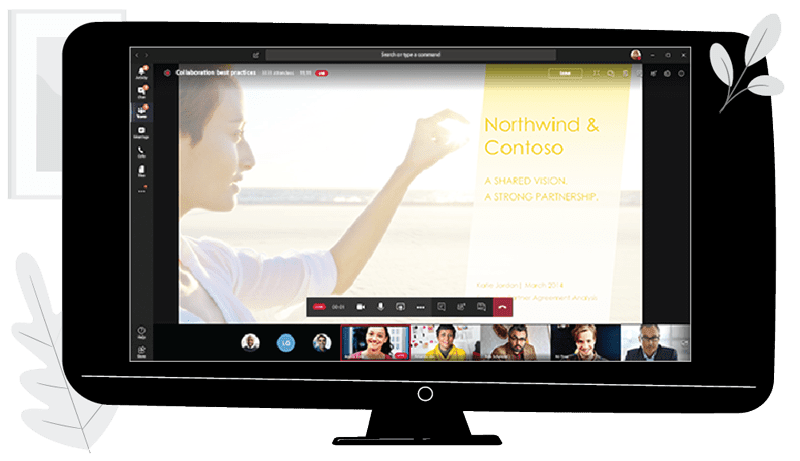
Perché si vedono le slide grandi ed i relatori cosi piccoli in tutte queste app?
Non te lo so dire, ma spero che qualcuno si renda presto conto del fatto che durante una presentazione, che sia online oppure no, le persone fanno la differenza.
Non dico certamente di invertire le dimensioni e tenere le slide del PowerPoint piccoline altrimenti, considerando le tipiche presentazioni aziendali, non si vede niente.
Pero, ritengo sarebbe efficace trovare un bilanciamento valorizzando il relatore o almeno lasciando al relatore o all’audience la possibilità di scegliere come ridimensionare le due finestre.
Ecco questa è una bella idea!
Immagina di poter ingrandire o rimpicciolire la finestra del relatore e delle slide a piacimento durante una presentazione online.
Vedi?
Scrivere fa venire delle belle idee.
Ma torniamo alla tua presentazione online e lavoriamo per renderla efficace ed incisiva.
Virtual presentations public speaking
Le persone fanno la differenza, non le slide.
Certo, il modo in cui visualizzi i tuoi messaggi è fondamentale per portare in vita le tue idee ed è ancora più importante la tua capacità di interagire in maniera sinergica con le tue slide durante la presentazione online.
Perché ci sono relatori noiosi ed altri che invece tengono la nostra attenzione dall’inizio alla fine?
L’efficacia di una presentazione si basa su diversi aspetti fondamentali ed uno tra questi è la tua performance.
Il concetto di variazione sta alla base di tutte le tecniche che vengono insegnate dai coach di public speaking.
Cosa variare?
Tante cose.
Potresti variare il ritmo del tuo parlato, rallentando nelle parti più importanti ed accelerando nelle altre.
Ti è mai capitato di pensare che parli troppo velocemente o troppo lentamente?
In realtà, la soluzione migliore è variare spesso, a seconda dei messaggi.
Puoi agire sulla tua distanza dalla camera.
Maurizio, mi stai dicendo di avvicinarmi alla webcam?
Esattamente!
Esattamente! Nei momenti in cui vuoi essere davvero incisivo potresti diminuire il ritmo del parlato ed avvicinarti alla camera.
Anche il modo in cui gestisci il tono di voce fa la differenza.
Un tono di voce sostenuto è importante durante la presentazione ma, quando vuoi incuriosire, creare mistero ed attirare l’attenzione potresti abbassare il tono come quasi se stessi rivelando un segreto alla tua audience.

Questa, ad esempio, è una variazione che mi piace molto utilizzare quando, durante una Lean Presentation Design training rivelo una tecnica avanzata che so essere sconosciuta alla mia audience.
Online troverai tante diverse tecniche ma voglio che tu tenga a mente il concetto fondamentale dell’efficacia nel public speaking: la variazione.
Gli strumenti di una presentazione online efficace
Quando crei una presentazione devi concentrarti sull’esperienza di interazione che stai creando per la tua audience.
Le slide sono una componente importante dell’intera esperienza ma restano comunque una delle componenti.
Il focus dell’attenzione durante una presentazione resta il relatore e dal vivo infatti la presenza scenica è tutto.
Le slide allora?
Le slide sono un preziosissimo supporto con il quale interagire in maniera sinergica.
In una dinamica di presentazione efficace un’interazione ottimizzata con le tue slide è fondamentale per tenere il ritmo e mantenere alta l’attenzione della tua audience.
Puoi spiegarti meglio Maurizio?
Certo, partiamo da un errore comune.
Immagina di presentare una slide come quella in figura:
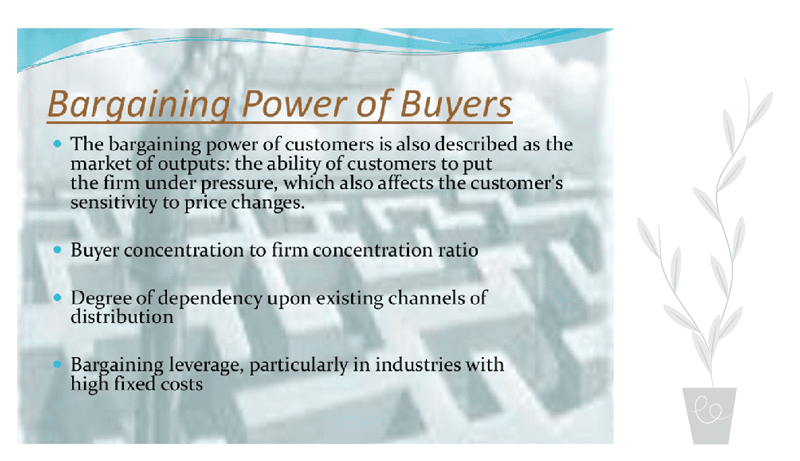
So cosa hai appena fatto…
Hai letto la slide!
Oppure l’hai saltata a pié pari. Magari non lo hai fatto consciamente ma il tuo occhio ha sicuramente scannerizzato velocemente il contenuto della slide ed il tuo cervello ha preso la decisione di leggerla oppure di saltarla.
In ogni caso, hai perso del tempo su una slide che durante lo stesso colpo d’occhio avrebbe potuto passarti un messaggio, invece, visto il modo in cui è stata disegnata ti ha portato a riflettere sul da farsi.
Non dovresti mai lasciare che questo accada durante una tua performance, sia di presentazione online o offline.
Perché?
Per il semplice fatto che se dai da leggere alla tua audience finirà con il provarci e se leggerà non ti starà ascoltando.
Diversamente, se decideranno di saltare la slide perché processarla costa un eccessivo dispendio di energie, allora potevi davvero risparmiarti una slide inutile.
Quindi, mi stai dicendo che devo cambiare il design?
No, il design è una conseguenza, io voglio che ti focalizzi sull’interazione.
In che senso?
In una dinamica di interazione sinergica con le tue slide le persone si concentrano su di te come relatore e trovano sulle slide una veloce conferma di quanto stai dicendo.
Infatti, non dovresti mai mostrare la slide successiva prima di averne già enunciato il messaggio.
In pratica, la presentazione è un gioco di anticipo sulle slide che ti seguono mentre parli.
Purtroppo, spesso vedo fare l’esatto opposto.
Ovvero, il relatore manda avanti la slide ed aspetta che sia condivisa per commentarla.
Ecco come vanificare ogni efficacia di una presentazione online o anche offline, cambia poco.
Mi stai dicendo che devo sempre anticipare il messaggio della slide che verrà?
Sì, hai capito bene, è proprio così.
Ma quindi devo conoscere a memoria tutte slide?
Assolutamnete no!
Imparare a memoria una presentazione è un errore da principianti per svariati motivi.
Innanzitutto, quando presenti è naturale provare stress legato all’importanza che quella specifica presentazione ha per te o per la tua carriera e, se ti stai affidando alla memoria, il rischio di andare in blackout e dimenticare completamente il discorso è molto alto.

In secondo luogo, si vede che ripeti uno script imparato a memoria e perdi ogni possibilità di empatizzare con la tua audience minimizzando l’efficacia della tua comunicazione.
Dopotutto, sarebbe come leggere di fronte a tutti!
Come fare quindi?
Utilizza la modalità relatore di PowerPoint.
Cos’é?
È quella vista che PowerPoint attiva con il tasto F5 sulla tastiera e che ti permette di vedere la slide successiva a quella che stai condividendo.
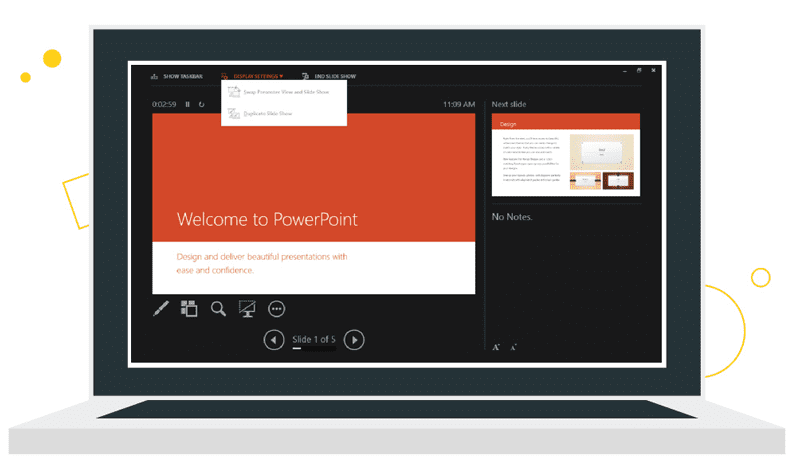
Puoi vederla come una tua piccola regia che ti permette di gestire il flusso della presentazione in maniera davvero efficace.
Io non saprei come vivere senza!
Grazie alla presenter view su PowerPoint hai sempre sott’occhio la slide successiva ed anche le note quindi potrai giocare sempre di anticipo rispetto all’audience.
In questo modo, quando condivideriai la tua prossima slide, durante una presentazione online, l’audience sarà catturata dalla transizione di cambio slide e, se la slide è sufficientemente efficace, basterà un colpo d’occhio per confermare il tuo messaggio e tornare a guardare te.
Benché dal vivo preferisca che tu non usi le note poiché si vedrebbe che stai leggendo, in una presentazione online puoi segnarti qualche appunto a patto che tu non legga per tutta la durata della presentazione.
Qualche appunto ti puo’ aiutare anche se stai presentando in una lingua straniera e non ti ricordi qualche vocabolo.
Finché non leggi un testo intero ma usi le note come appoggio per la tua presentazione online, non se ne accorgerà nessuno.
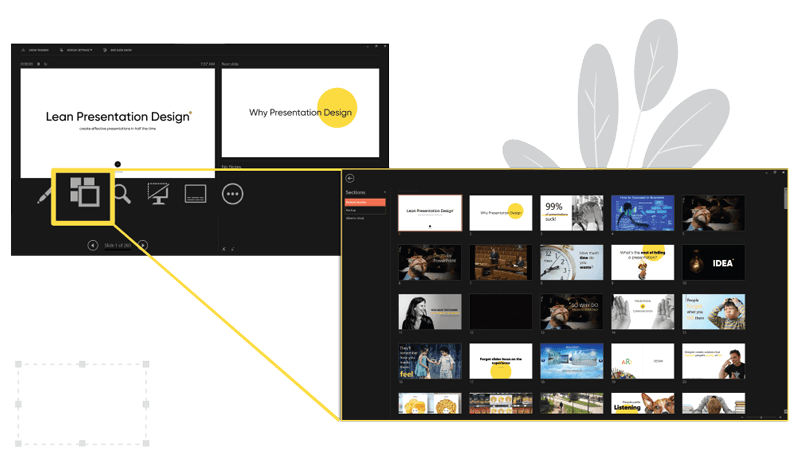
Un’altra funzione che trovo fenomenale è la possibilità di saltare da una slide all’altra in qualunque punto della presentazione modificando il flusso di fruizione al bisogno.
Ti basta cliccare su “see all slides” per accedere alla modalità panoramica della presentazione online e scegliere la slide successiva da mostrare.
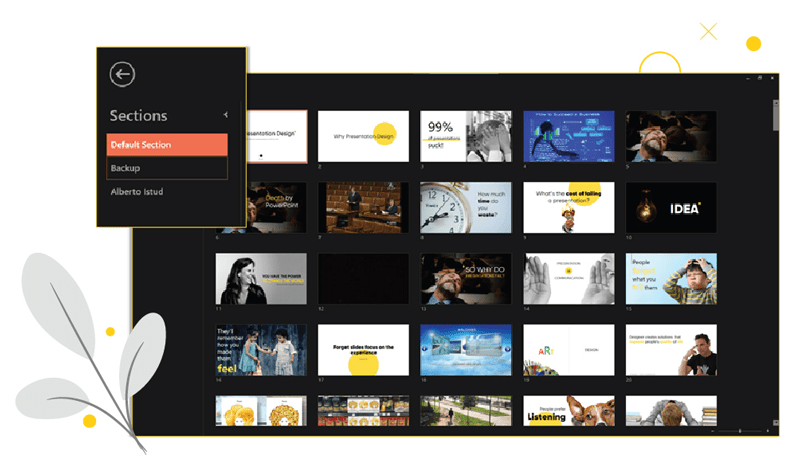
Hai anche la possibilità di navigare la presentazione per sezione dal pannello sulla sinistra.
Grazie a questa enorme potenzialità di PowerPoint, che sfrutto molto, io spesso creo una presentazione completa al 100% e scelgo il flusso della presentazione saltando da una sezione all’altra a seconda del punto che voglio fare, del tipo di audience o, come spesso capita, del tempo a disposizione.
Questa tecnica ti torna utilissima nel caso in cui ti trovi a presentare la tipica presentazione aziendale, che spesso risulta molto più ricca di quanto veramente ti serve condividere in un meeting.
Così facendo potrai scegliere l’ordine e le slide da presentare in tempo reale.
Sai qual è la parte più bella?
Che, mentre tu prendi tutte queste decisioni in regia, l’audience non si accorgerà di niente e continuerà a vedere sempre, una slide per volta, quella che tu avrai deciso di mostrare.
Presentazione online: modalità relatore PowerPoint con schermi multipli
Come si attiva la modalità relatore su PowerPoint?
Per attivarla di default dovresti avere uno schermo collegato al tuo laptop. Infatti, solitamente questa modalità viene utilizzata per presentare collegando il pc ad un proiettore.
Ci sono due tipi di doppio schermo che utilizzo:
Doppio schermo da casa
Lavorando spesso in movimento io utilizzo un laptop piccolo, ergonomico, potente e molto elegante, a mio avviso il miglior 13” presente sul mercato dei PC da anni: il celebre Dell XPS 13” latest edition.
Per quanto versatile pero’ ha uno schermo di dimensioni ridotte e non è il massimo se devi lavorarci su per tante ore di fila ogni giorno.
Per questa ragione, a casa utilizzo uno schermo molto più grande, con un’ottima risoluzione, perfetto per lavorare in massimo comfort.
Dopo un’accurata ricerca ho scelto lo Sceptre Curved 27″ Gaming Monitor con il quale mi trovo davvero bene.
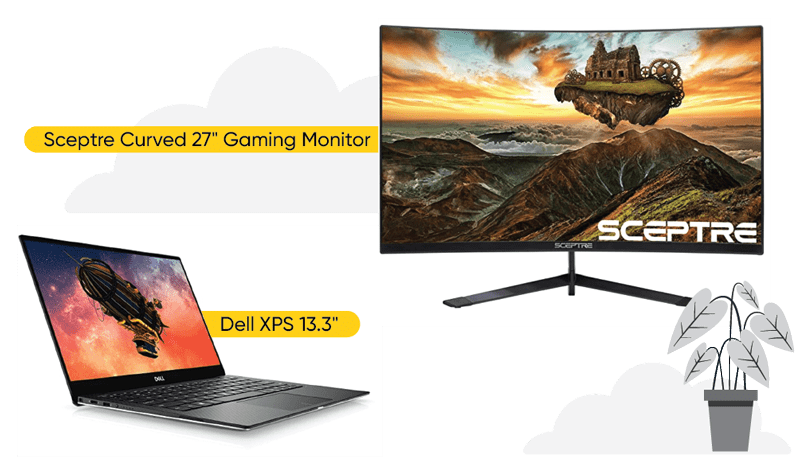
Per fare presentazioni e lavorare è veramente una bomba, dopotutto è monitor ottimizzato per il Gaming.
Doppio schermo da viaggio
Quando mi trovo in viaggio ho bisogno di agilità e funzionalità.
Potresti decidere di andare a lavorare da casa di amici/parenti, dalla casa in montagna o magari dalla casa al mare.
Ad esempio, potrei trovarmi all’estero per qualche mese e continuare il mio lavoro in remoto.
In questi casi non puoi certo portarti dietro un monitor da 27” ma non voglio che tu comprometta la qualità della tua prossima presentazione online.
Come fare quindi?
Io mi sono attrezzato con un comodo monitor portatile da viaggio che fa perfettamente il suo lavoro.
Maurizio, non sarà un po’ esagerato?
Assolutamente no, il secondo schermo è la base di una presentazione online efficace.
Se anche non lo utilizzassi per la modalità relatore sarebbe fondamentale per avere sotto controllo la classe e poterci interagire costantemente come vedremo in seguito.
Quale monitor portatile acquistare?
Senza spendere una fortuna, mi trovo abbastanza bene con il Portable Monitor 13.3 Inch, LABISTS.
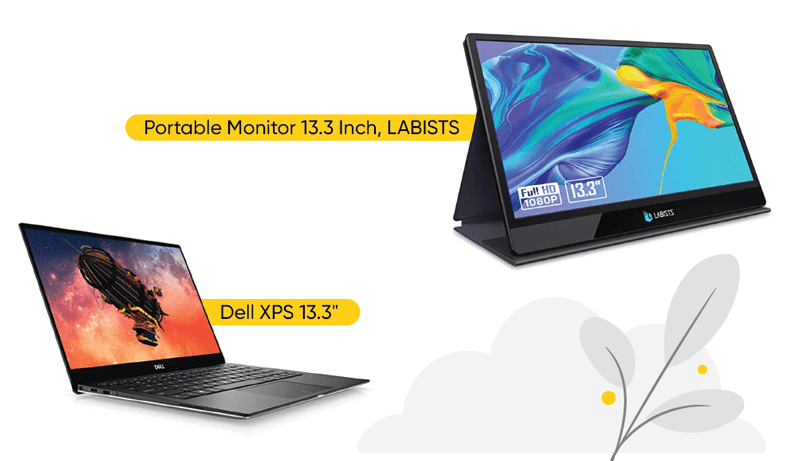
Di default è dotato di custodia ripiegabile protettiva, tutti i cavetti necessari ed un piccolo supporto per metterlo nella posizione desiderata.
L’importanza delle camere attive durante una presentazione online
Tenere la camera attiva è una buona norma per interagire in maniera efficace.
Se non vedi l’audience alla quale stai presentando sarà molto difficile riuscire ad immaginare le reazioni durante la tua presentazione online.
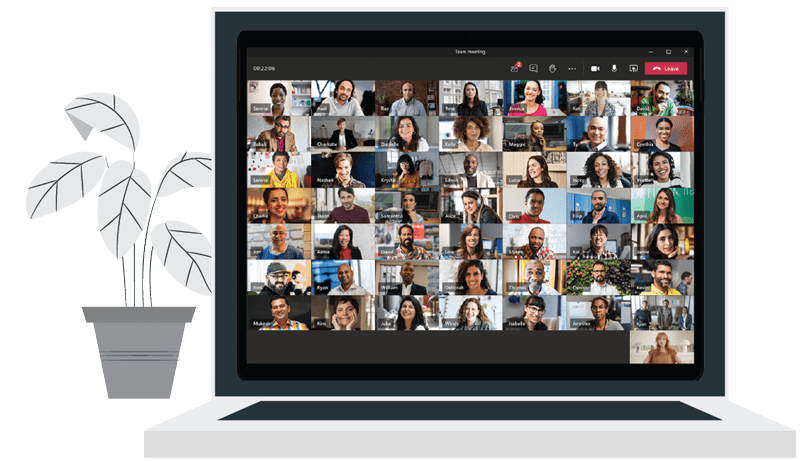
Ti sembrano attenti, stanno seguendo te o stanno visibilmente facendo altro?
Sono domande di base che ti permettono di cominciare ad avere la situazione sotto controllo.
Ti è mai capitato di vedere qualcuno che risponde a delle chiamate mentre stai presentando? Magari si alza, va a fare un caffé e tu non sai se sta ancora ascoltando oppure no.
In questi casi, con le camere accesse, puoi intercettare questi comportamenti ed intervenire subito.
Non essere severo con la tua audience ma fatti sempre rispettare.
In che modo?
Ad esempio, potresti fermarti un attimo, e dire che aspetti che tutti siano connessi e finiscano le loro telefonate prima di ripartire.
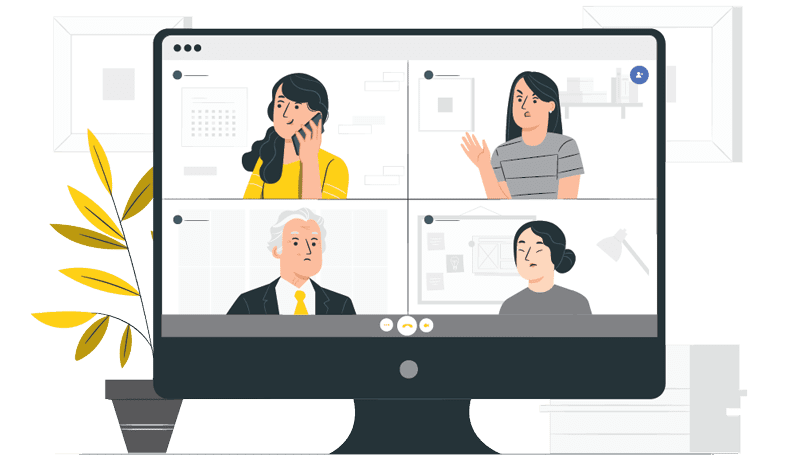
In questo modo, metterai subito in chiaro che quel comportamento non è ammissibile mentre presenti e vedrai che non si ripeterà.
Sfrutta l’attesa per interagire con chi ti sta ascoltando, facendo qualche domanda diretta e non chiedere se qualcuno ha domande.
Non c’é niente di peggio del relatore che tenta di forzare le domande dell’audience.
Se hanno domande saranno loro a fartele, altrimenti vai avanti.
Quando la persona si riconnette, ricomincia la presentazione online facendole notare elegantemente che la stavi aspettando.
In generale, sentendosi in camera le persone tendono ad essere più attente e presenti.
O almeno dovrebbero!
Ok, ci sono dei contro a chiedere di tenere le camere accese, ma con le dovute attenzioni, è l’unico strumento che ci resta per dare una parvenza di umanità alle nostre riunioni a distanza.
The best framing for virtual presentations
Tra tutte le scelte da fare nel setup di una presentazione online, è fondamentale posizionare la camera all’altezza giusta.
Pensaci.
La webcam del tuo laptop è posizionata intorno allo schermo ma raramente ti permette di trasmettere un’inquadratura efficace.
A questo proposito ne ho viste veramente di ogni.
Ho visto laptop messi su pile di libri per alzarli in maniera da alzare l’inquadratura, ho visto persone in call che tenevano il laptop tra le mani e lo sollevavano cercando di indovinare l’altezza migliore
Qual è l’inquadratura giusta allora?
Prendiamo spunto dai giornalisti della BBC.
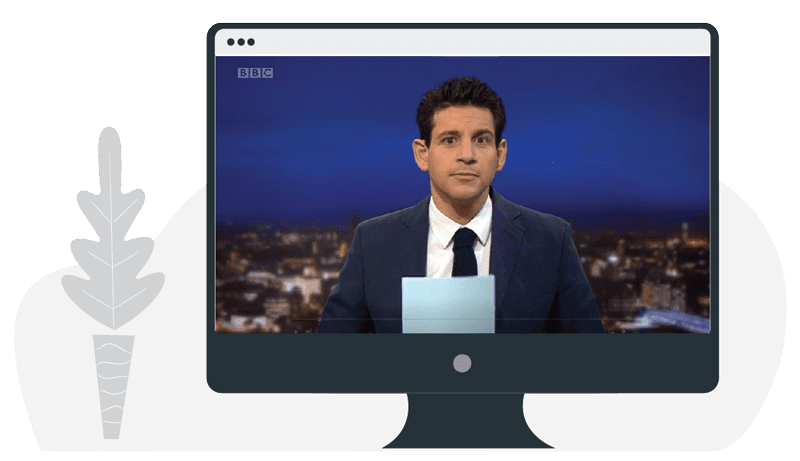
Come vedi si inquadrano a mezzo busto ma c’é un trucco per identificare altezza e proporzioni corrette: la regola dei terzi.
Si tratta di una regola aurea tipicamente utilizzata dai fotografi per dare proporzionalità ai loro scatt.
Sì, ma come funziona?
In breve, si tratta di una griglia che divide l’immagine in 9 parti uguali ed identitica 4 punti di intersezione.
Prova ad indovinare il nome dei 4 punti di intersezione.
Nessuna idea?
Dai te lo dico.
Si chiamano PowerPoint!
Non te lo aspettavi vero?
I PowerPoint sono i punti di attenzione massima dell’occhio su un visual costruito sulla regola dei terzi.
La regola dei terzi trova larga applicazione nella realizzazione dei layout delle presentazioni e sono certo che troverai affascinante la guida in cui ti spiego come usarla: Realizza le presentazioni PowerPoint belle e professionali con la regola dei terzi.
A noi interessa che i tuoi occhi siano all’altezza dei due PowerPoint superiori.
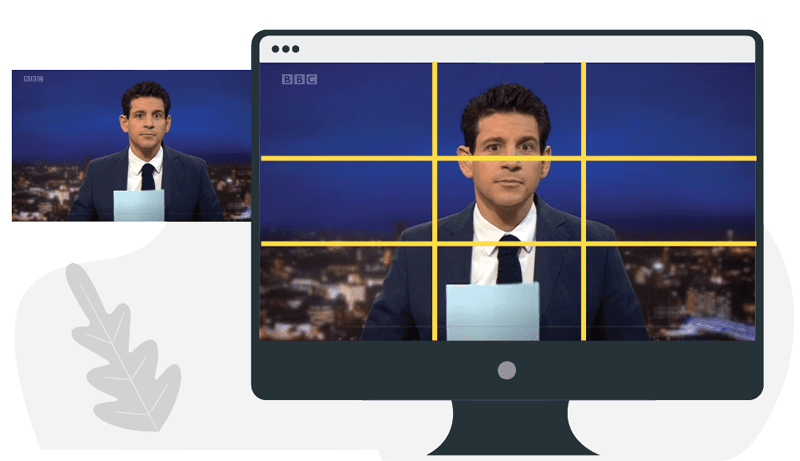
Facile vero?
Maurizio, come faccio a creare un’in quadratura del genere con la webcam del mio laptop?
Semplice, non usare quella webcam.
Mi prendi in giro?
Pensaci, hai una camera infintamente superiore a disposizione e sempre con te.
Hai capito di cosa parlo?
Del tuo smartphone, esattamente!
Ti sto suggerendo di utilizzare il tuo smartphone come webcam per presentarti in alta qualità e con la giusta inquadratura durante le tue prossime presentazioni online.
Con un semplice treppiedi puoi posizionare lo smartphone all’altezza che ritieni più opportuna, che faccia capolino dallo schermo del tuo laptop.
Guarda questo setup nella foto in che segue:
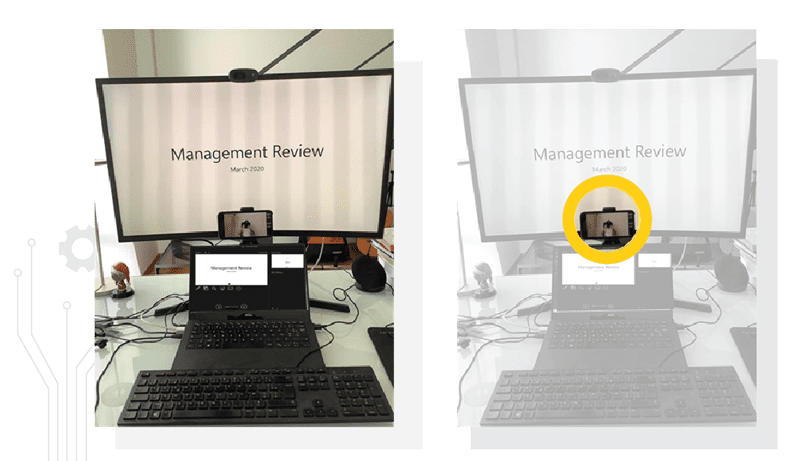
Oltre a notare me che mi sto fotografando noterai il mio smartphone in posizione strategica che spunta proprio al di sopra dello schermo.
Se te lo stai chiedendo, il mio smartphone è appoggiato ad un semplice treppiedi che sia regolabile in altezza, come il Kodak photogear lightweight tripod per esempio.
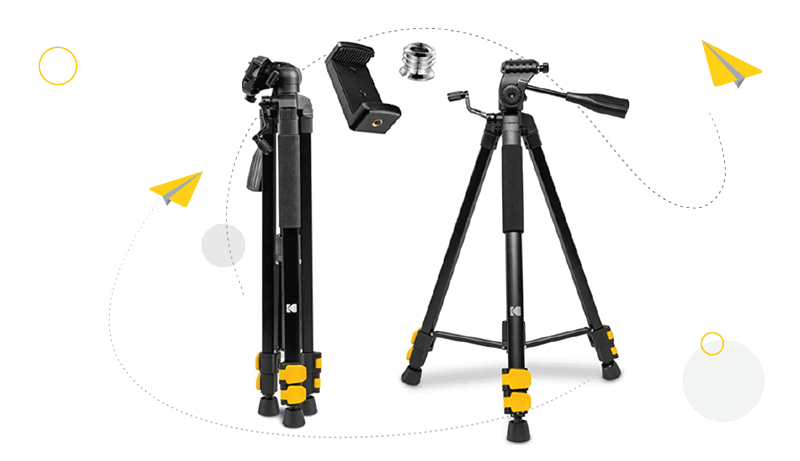
Quindi, grazie ad un semplice supporto ed alla camera del tuo smartphone, significatimente migliore di quella del tuo laptop, puoi portare la tua immagine a schermo ad un livello di qualità superiore.
Come scegliere il proprio smartphone tra le webcam quando utilizzi un software di video conferncing?
Parliamone nel prossimo paragrafo.
Utilizza il tuo smartphone come webcam professionale
Di default nessun software di video conferencing ti da la possibilità di scegliere il tuo smartphone tra le webcam disponibili.
Se guardi il mio Microsoft Teams pero la vedi che oltre a quella integrata e quella esterna logitech ne ho una che si chiama e2eSoft iVcam ed è proprio il mio smartphone.
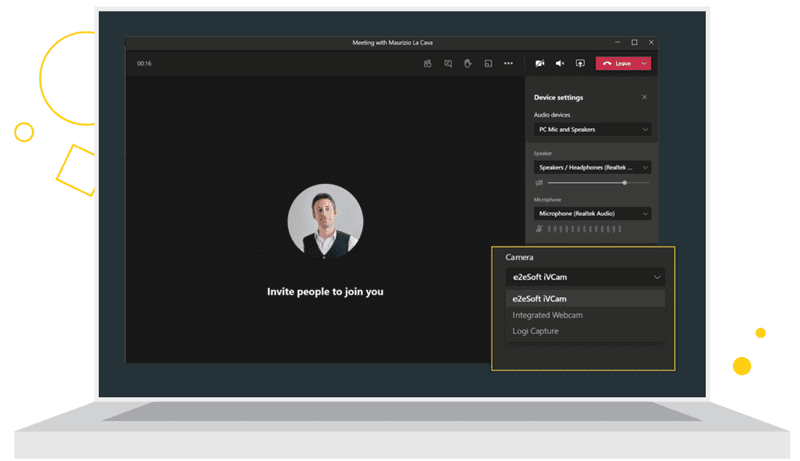
Come si fa a renderla disponibile?
Ti basterà installare una delle due seguenti app:
Grazie a queste app renderai disponibile il tuo smartphone tra le opzioni selezionabili. Starà a te utilizzare la camera frontale o quella posteriore per riprenderti.
La frontale ti permette di vederti proiettato che puo tornarti utile perché vedi come la tua audience ti vede ma puo risultare anche controproducente nel momento in cui la tua immagine ti distrae dal guardare in camera.
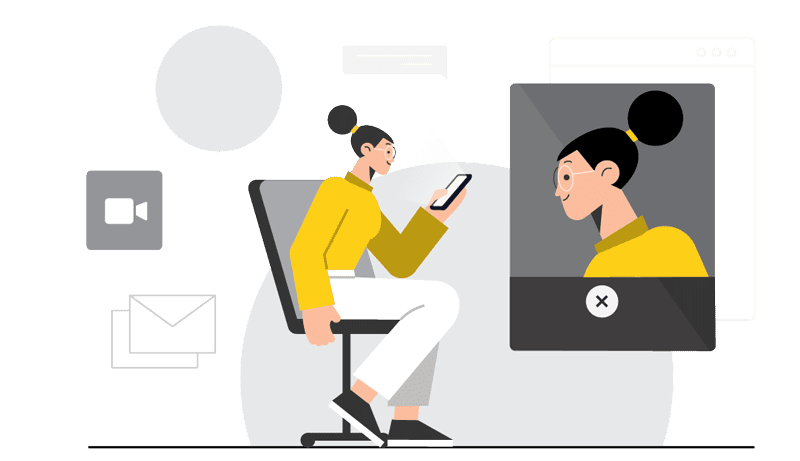
La camera posteriore risolve il problema perché, non vedendoti, non hai più distrazioni ed è di qualità superiore.
Tuttavia, se qualcosa dovesse andare storto non hai un’anterpima della tua immagine.
Cosa fare quindi?
Cosa fare insomma? Solitamente se faccio una presentazione online di qualche ora utilizzo quella posteriore in modo da non potermi mai distrarre.
Se faccio video conference veloci posso utilizzo quella frontale cosi ho accesso diretto allo schermo del mio smartphone ed il setup è più agile.
Di recente sto testando un’altra valida alternativa che non richiede l’installazione di app accessorie.
Su Microsoft Teams c’é una funzione che ti permette di utilizzare più dispositivi collegati ad una sola utenza.
In questo modo posso utilizzare la camera ed il microfono del mio iPhone per comunicare e lo schermo del laptop per condividere lo schermo.
Come funziona esattamente?
Immagina di collegarti dal PC alla prossima video conference tramite Microsoft Teams app. Disattiva webcam e microfono ma attiva la condivisione dello schermo per mostrare le tue slide.
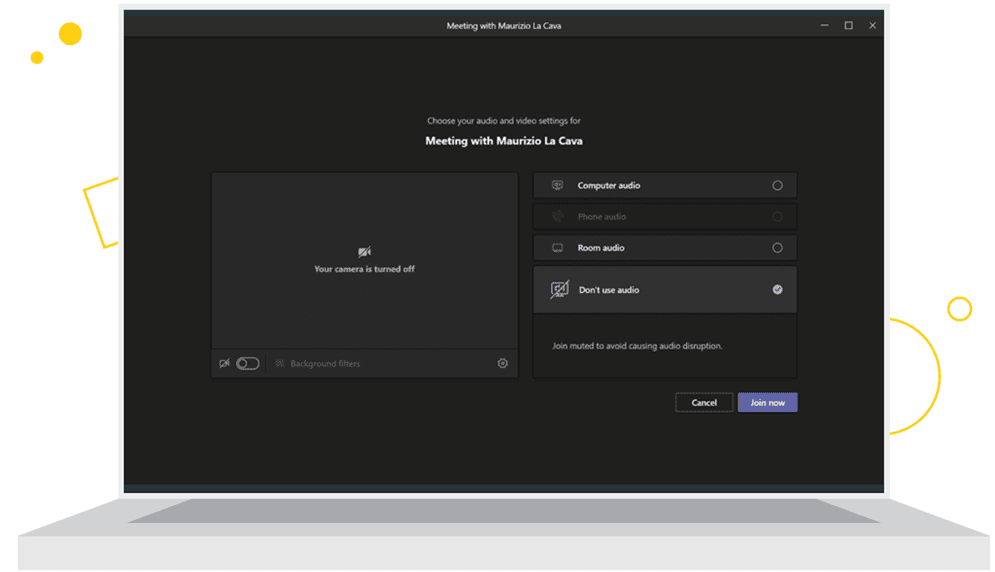
Per condividere lo schermo utilizza il pulsante che trovi in alto a destra che rappresenta uno schermo con la freccina in basso.
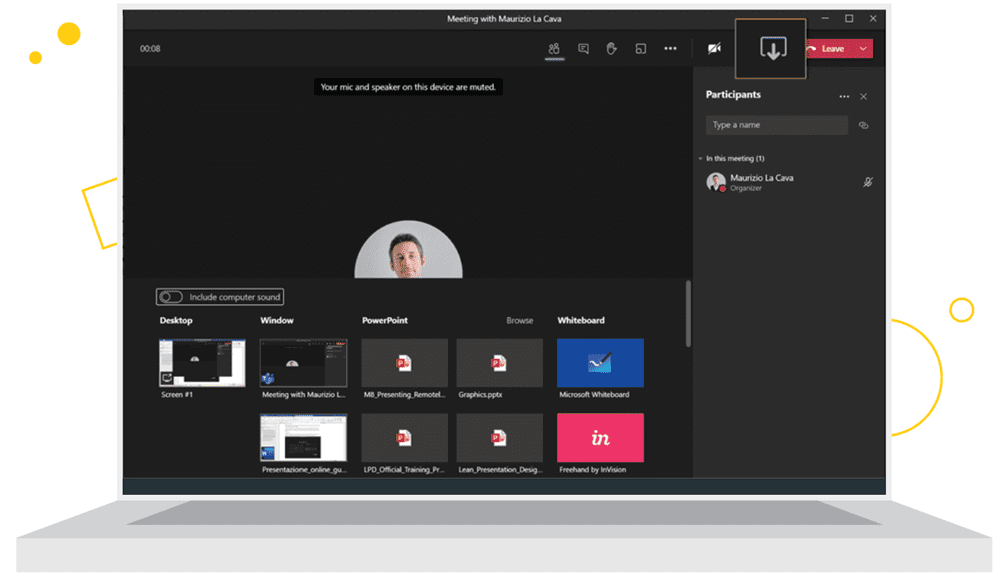
Scegli se vuoi condividere il tuo schermo o direttamente il PowerPoint.
Visto che ti interessa mantenere la modalità relatore di PowerPoint ti consiglio di condividere lo schermo altrimenti, se condividi solo il PPT, non avrai la possibilità di attivarla.
Ora non ti resta che lanciare la Microsoft Teams app dal tuo smartphone e ti verrà proposto di unire il device alla video conference.
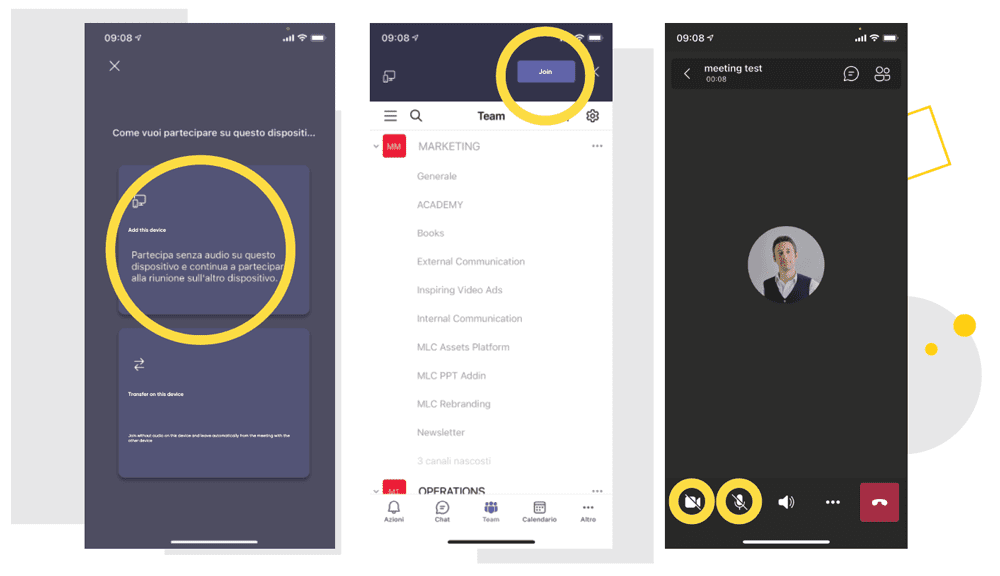
Su Microsoft Teams sarà riconosciuta solo un’utenza, cioé tu appararai una volta sola ma avrai la possibilità di parlare tramite gli auricolari e la camera del tuo smartphone, io ad esempio utilizzo gli airpods ed un iPhone pur continuando a condividere lo schermo comodamente dal PC.
Come presentare seduti ed essere efficaci
Una buona postura in camera trasmette energia, entusiasmo e fiducia ma devi prestare attenzione, perché allo stesso modo, una cattiva postura potrebbe far passare disinteresse e noia.
Anche in video conference?
Assolutamente si!
Soprattutto se ti stai inquadrando bene nel rispetto della regola dei terzi, come abbiamo visto precedentemente.
Mentre durante una presentazione dal vivo probabilmente sarai in piedi in una sala conferenze, durante una presentazione online è comune trovarsi seduti alla propria scrivania.
Quando stiamo seduti tendiamo ad inarcarci e questo ci porta a soffocare la voce.
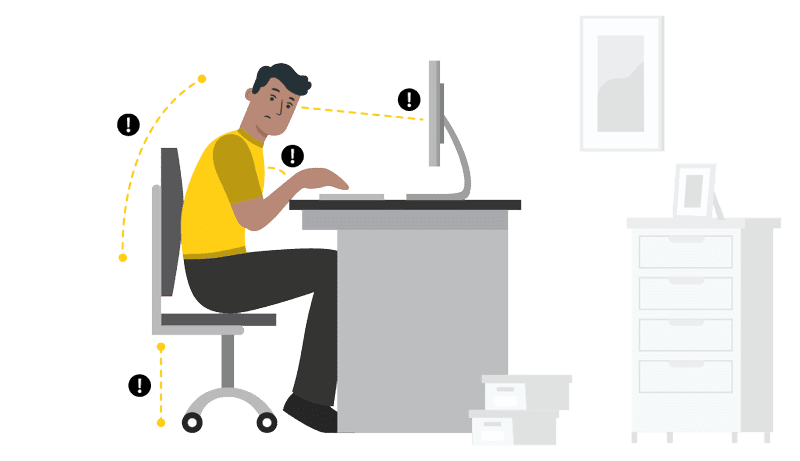
Al pari di una postare inefficace, parlare con una voce soffocata non avrà un buon effetto sulla tua audience e ti farà perdere presenza scenica in camera.
Se vuoi risultare incisivo nella tua presentazione, preparati per bene, siediti ben eretto allunga le gambe, non incrociarle anche se nessuno puo’ vederlo, fai un bel respiro e schiarisci la voce.
Se fino a 5 minuti prima eri a letto, considera qualche esercizio di riscaldamento della voce, potrebbe cambiare completamente l’esito della tua presentazione.
Amy Cuddy nel suo Ted Talk – your body language may shape who you are dice:
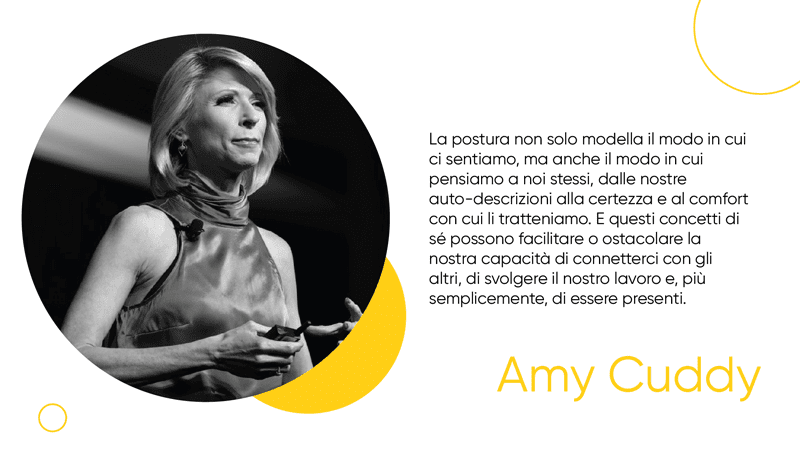
Quindi, avere la giusta posizione aumenta la tua sicurezza e di conseguenza il modo in cui sarai percepito dalla tua audience.
Perché dovresti sempre guardare in camera durante una presentazione online
Hai mai pensato, durante una presentazione dal vivo, di presentare dando le spalle alla tua audience?
Io non credo.
Online è la stessa cosa.
Guardare in camera replica l’effetto di dispensare il tuo sguardo all’audience durante una presentazione dal vivo.
È buona norma guardare un po’ tutti durante uno speech per farli sentire coinvolti.
Lo sguardo del relatore è uno strumento potentissimo perché attira e dirige l’attenzione del pubblico. Infatti, se durante una presentazione dal vivo, ti rivolgessi ad una persona per un certo lasso di tempo fniresti col metterla in soggezione.
Questa è una tecnica rinomata nel conflict management.
Se qualcuno sta disturbando durante una tua presentazione, puntagli lo sguardo e gli dirigerai l’attenzione di tutta l’audience, il che genererà soggezione e risolverà la situazione di conflitto.
In una presentazione online, l’unico modo che hai per far sentire tutti coinvolti è guardare in camera.
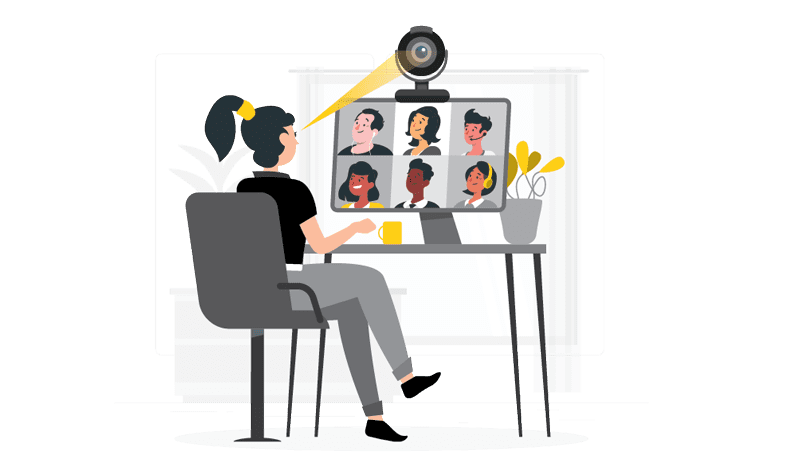
Se riesci a fissare la camera le persone avranno individualmente la senszaione che ti starai rivolgendo ad ognuno di loro e questo li farà sentire più partecipi.
Facile?
Per niente!
Infatti, durante una presentazione online avrai davanti due o tre schermi che tenderanno a distrarti.
Se avrai uno schermo con le camere dei tuoi partecipanti sarà naturale passare il tempo a guardare le persone con cui stai parlando ma purtroppo loro non avranno la stessa percezione proprio perché non starai guardando in camera ma sul tuo schermo.
Quindi, concentrati sulla camera per il maggior tempo possibile e soprattutto quando comunichi messaggi importanti all’interno della tua presentazione.
Tutto quello che devi sapere sulle luci
Parlare di luci sembra esagerato quando si tratta di una semplice video conference aziendale ma ti posso garantire che le luci sono parte fondamentale di un setup professionale ed incidono significativamente sulla percezione che la tua audience avrà di te.
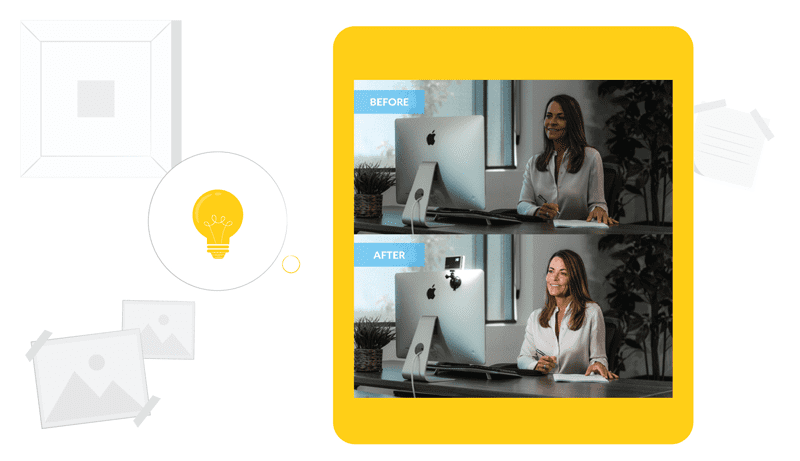
La luce naturale è indiscutibilmente la tua migliore alleata.
Una buona finestra piazzata dietro il tuo schermo e quindi di fronte a te è una risorsa preziosissima.
Tuttavia, non ci si può sempre fare affidamento. Può capitare di lavorare oltre il tramonto del sole o in una giornata particolarmente uggiosa.
Potresti anche non avere una finestra posizionata proprio di fronte alla tua postazione.
Cosa fare quindi?
Bisogna ricorrere all’illuminazione artificiale.
Senza complicarci la vita, ci sono un paio di accortezze da tenere in considerazione.
Prima di tutto, ti servirà una luce diffusa, tipica dell’illuminazione dei pannelli led. Quindi, da evitare di puntarsi luci troppo forti o concentrate che rischiano solo di darti fastidio mentre presenti.
Come posizionare queste luci?
Io credo che un buon setup sia quello di utilizzare un pannello principale ed uno secondario.
Il pannello principale avrà un’intensità maggiore, sarà orientato a 15-45° rispetto a te e ti illuminerà dando risalto ad una parte del tuo volto.
Perché soltanto ad una parte?
Perché così facendo definirai bene le tue forme e darai profondità al tuo volto.
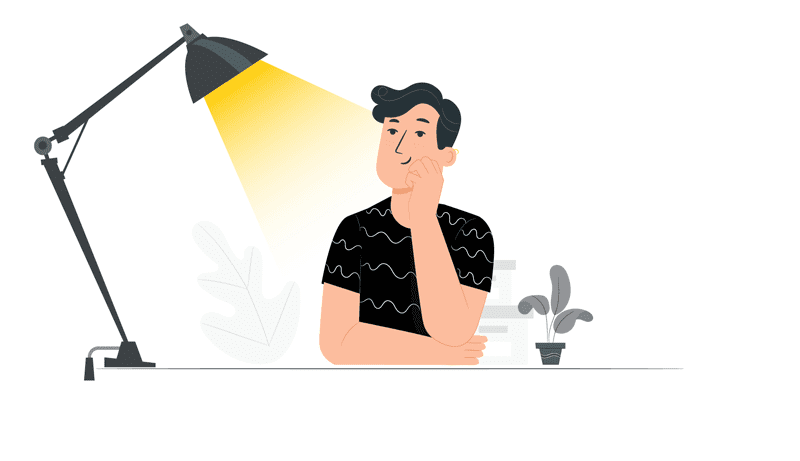
Poi avrai un pannello secondario di intensità inferiore con lo scopo di attenuare le ombre generate dal principale.
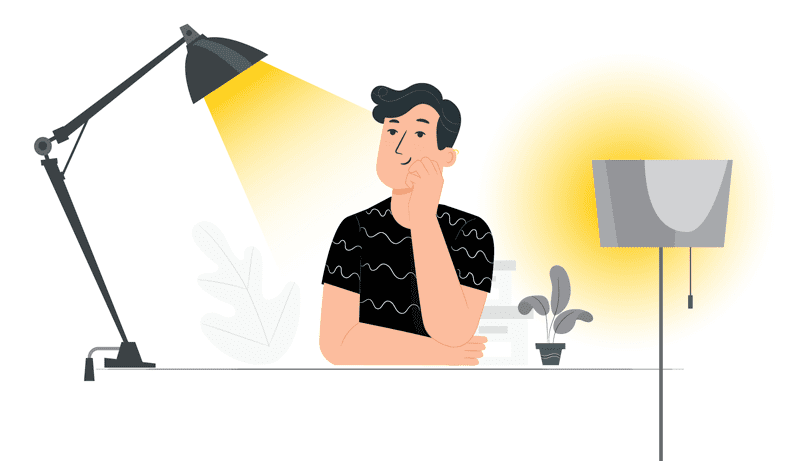
La composizione delle fonti luminose può avvenire in sinergia con l’ambiente circostante. Potresti avere una finestra a svolgere il ruolo di sorgente secondaria ed aggiungere un pannello per la principale. O magari la luce naturale è molto forte e quindi puoi’ svolgere il ruolo di primaria durante il giorno.
Tieni a mente la combinazione tra primaria e secondaria e trova la composizione che meglio si addice al tuo contesto.
Quali pannelli LED comprare?
Io trovo molto eleganti e professionali Elgato Key Light Air che puoi facilmente collocare sulla tua scrivania.
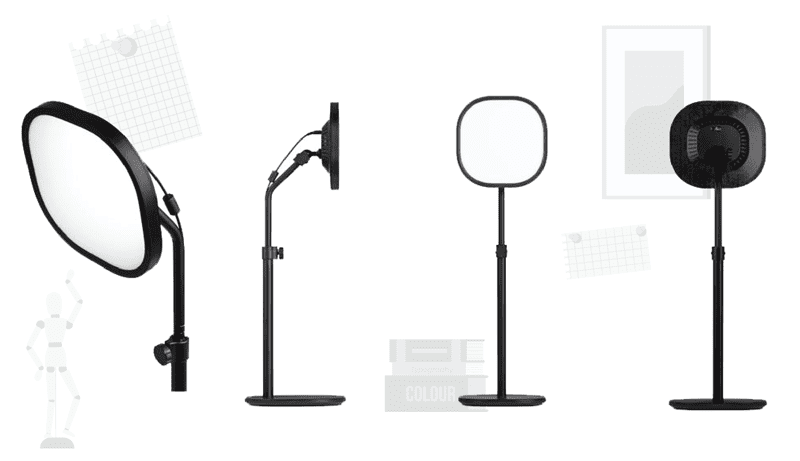
Hanno un layout compatto, sono regolabili in altezza e gestibili tramite app. Puoi modificare intensità e calore della luce.

Come rendere interattiva e coinvolgente una presentazione online
Ma scusa, la presentazione non sarebbe molto più interattiva dal vivo?
Tipica domanda che mi viene posta ogni volta che si compara una presentazione online con una offline.
Dal vivo è naturale che l’interazione tra le persone sia più spontanea.
Online, le cose si complicano.
Le presentazioni di maggior successo però sono spesso più forma che contenuto e l’interazione è parte fondamentale della forma.
Durante una presentazione online l’interazione è decisamente più complessa e meno spontanea, ma, per esperienza, ti garantisco che si possa ottenere ed anche bene!
Come si crea interazione durante una presentazione online?
Tieni sempre sott’occhio la tua audience
Prima di tutto, se vuoi interagire con delle persone e quindi tentare di empatizzare con loro, devi essere in grado di vederle.
Maurizio, questo mi sembra ovvio.
Non lo è affatto nel contesto di una presentazione online.
Se stai utilizzando uno schermo con la regia della modalità relatore e l’altro per condividere le slide come fosse un proiettore, dove pensi di vedere l’audience?
La tua app di video conference sarà probabilmente dietro le finestre di PowerPoint.
Maurizio, sei stato tu a dirmi che la modalità relatore di PowerPoint è fondamentale per una presentazione online.
Infatti, lo è e non rinunceremo a quella.
Dove proietto l’app di video conference allora?
Hai due alternative:
Option #1: the ALT + F5 shortcut
In molti sanno che con il tasto F5 PowerPoint entra in modalità relatore ma in pochissimi sono a conoscenza del fatto che se combini F5 con ALT puoi lanciare la modalità presentazione sullo stesso schermo sul quale stai lavorando.
Incredibile vero?
Per farti capire bene voglio mostrati come viene.
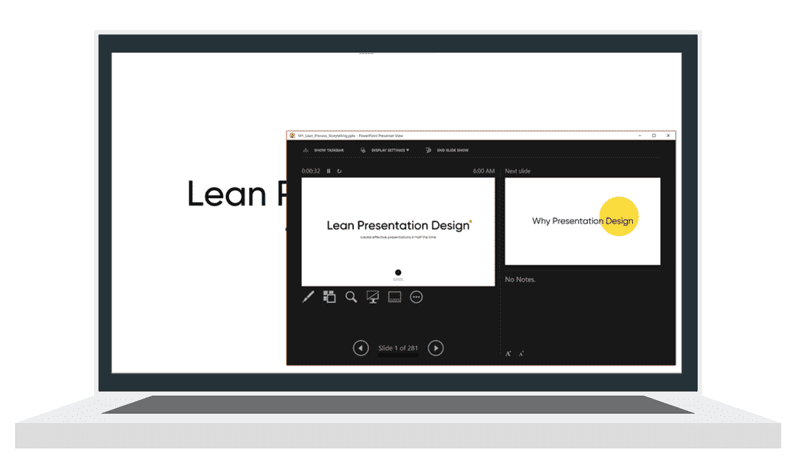
Vedi che se rimpicciolisco la finestra della modalità relatore ho dietro la slide in modalità proiezione?
Solitamente queste due finestre si posizionano su due schermi di versi e tu, tramite l’app di video conference, condividerai lo schermo in cui viene proiettata la slide.
In questo caso hai tutto sullo stesso schermo.
A te interessa la modalità relatore, mentre alla tua audience la slide a tutto schermo.
Quindi, dovrai condividere la slide come finestra attiva.
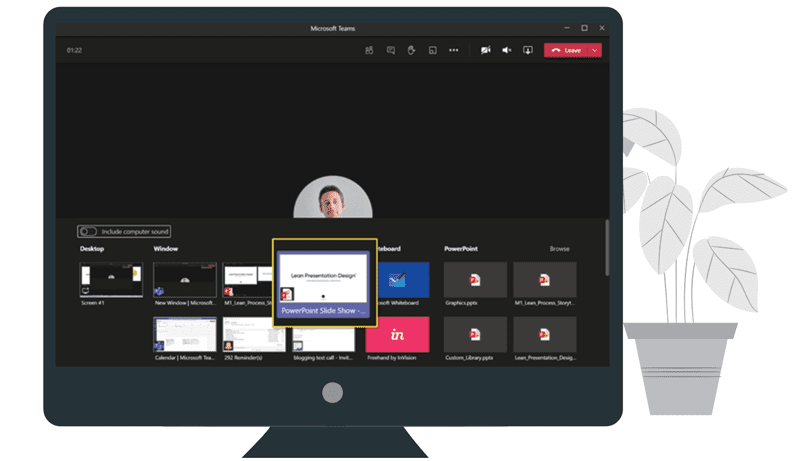
L’audience vedrà la finestra attiva ma tu potrai cambiare rapidamente finestra e gestire la presentazione dalla tua regia in modalità relatore di PowerPoint.
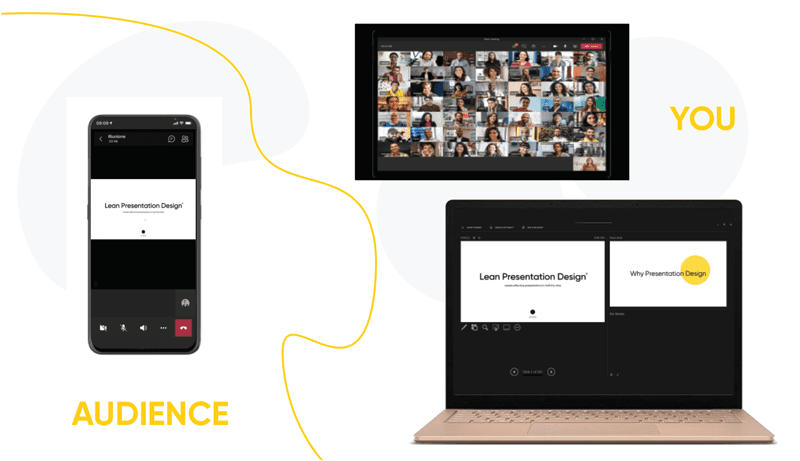
Grazie a questo trucchetto avrai il secondo schermo a disposizione per proiettarci l’app di videoconference e potrai tenere a vista la tua audience per massimizzare l’interazione.
Option #2: Duet App
Se ti trovi a casa in abbondanza di spazi, puoi anche valutare di utilizzare un terzo schermo sul quale proiettare le slide.
Maurizio, ma al momento io ho solo lo schermo del mio laptop ed un secondo schermo collegato.
Lo so, ed è per questo che utilizzeremo un tablet con l’app Duet per ottenere il terzo schermo.
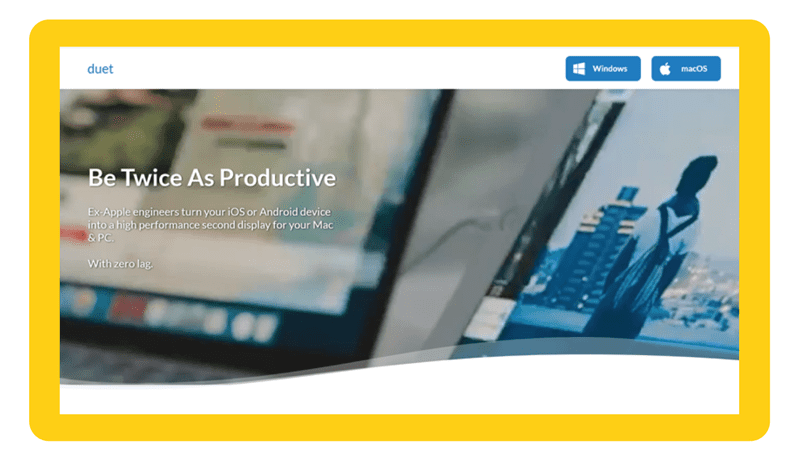
Duet è una semplice app dal prezzo accessibile che ti permette di trasformare un dispositivo mobile in schermo per il tuo pc o Mac.
Solitamente, utilizzo un mini iPad come terzo schermo ed è proprio li che proietto le slide.
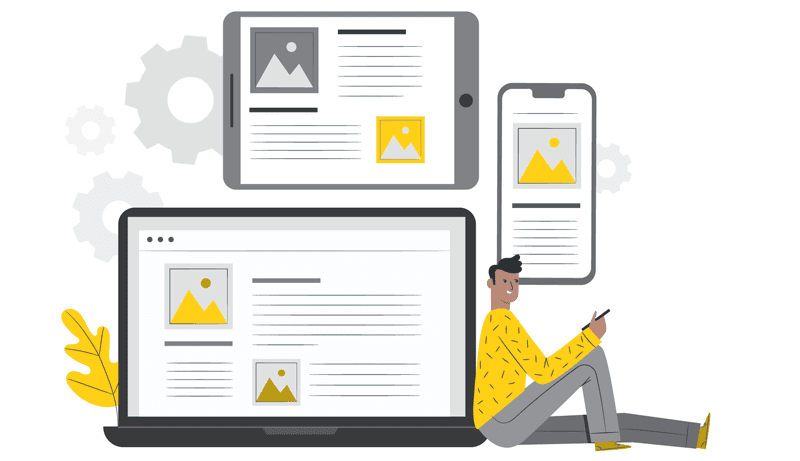
Non ti serve neanche averlo a vista perché gestirai tutto direttamente dalla modalità relatore sul tuo laptop.
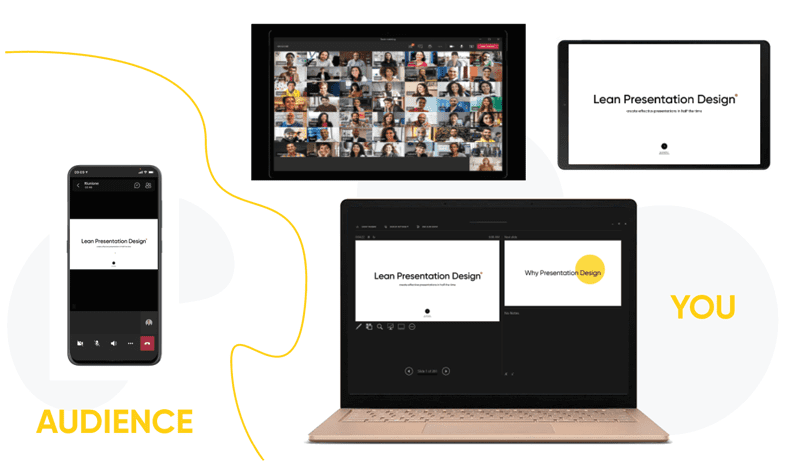
Indipendentemente dalla modalità che sceglierai di adottare, tenere l’audience a vista ti permette di avere sotto controllo gli effetti della tua presentazione e farti un’idea di quello che sta avvenendo durante la tua presentazione online. Quindi, chiedi sempre di attivare la camera se hai una connessione che ha sufficiente banda da permetterti di non compromettere la qualità dello streaming.
Il modo giusto di utilizzare la chat
Tutti i tool di video conference mettono a disposizione uno strumento di chat che può essere utilizzato in tempo reale durante la presentazione online.
Solitamente, viene utilizzata per evitare che tutti intervengano con il microfono parlando contemporaneamente al relatore ma, credo che abbia un potenziale superiore ed inesplorato.
Infatti, la chat è uno strumento di coinvolgimento fenomenale.
A patto che venga usata correttamente.
Ti è mai capitato di chiedere di utilizzare la chat per farti domande e nessuno l’ha utilizzata?
Probabilmente, quando lo hai chiesto, era già troppo tardi.
Infatti, la prima tecnica fondamentale per innescare l’utilizzo della chat è decorrelarla dalla necessità di esporsi facendo domande o osservazioni.
Di cosa stai parlando Maurizio?
Semplice, seguimi.
Invece di chiedere alle persone di esporsi in chat per una domanda, rendi naturale l’utilizzo dello strumento scrivendo i tuoi saluti all’inizio conference.
A quel punto vedrai che cominceranno a risponderti e, se vorrai incentivarne ulteriormente l’utilizzo, ti basterà chiedere di risponderti qualcosa di carino.
Nessuno sentirà di dover pensare ad una domanda prima di poter scrivere e, spesso in maniera simpatica, ti scriveranno un buongiorno o un semplice commento con qualche faccina.
Il risultato di tutto questo?
Avrai reso normale l’utilizzo della chat dall’inizio e durante la presentazione online le persone si sentiranno libere di utilizzarla anche solo per semplici commenti o osservazioni.
In secondo luogo, cerca di innescare l’interazione tra partecipanti, sfruttando la chat.
Durante i workshop in Lean Presentation Design, mi capita spesso di chiedere ai partecipanti di condividere le loro proposte di soluzione ai miei esercizi.
In seguito, chiedo sempre di guardare e votare quelle degli altri, con un semplice like o magari con un cuoricino.
Per incrementare l’interazione commento chi ne ha di più facendogli i complimenti ed in questo modo innesco delle dinamiche di competizione.
Durante l’ultimo workshop mi è capitato che alcuni partecipanti, divertiti dalla competizione hanno cominciato a giocare con like e cuori per avvantaggiarsi con gli altri.
Il risultato è stata una piacevole interazione tra colleghi ed un’ottima occasione per confrontare il proprio lavoro con quello degli altri.
Perché i partecipanti si sentano liberi di sfruttare la chat per interagire con te durante la tua presentazione online è fondamentale che tu ce l’abbia sempre sott’occhio e possa commentare ogni volta che qualcuno pubblichi un commento.
Per rendere ancora più empatica la connessione con l’audience ricorda di leggere il nome ed il commento al quale risponderai prima di dare una risposta a voce perché non è detto che tutti i partecipanti lo abbiano già letto.
How to integrate video into virtual presentations
I video sono un prezioso supporto in qualsiasi tipo di presentazione, che essa sia online oppure no.
Da sempre, i video vengono utilizzati come supporto nelle presentazioni per ingaggiare l’audience in momenti chiave della storyline.
Possono essere utilizzati per un’apertura ad effetto, oppure per una ricca spiegazione di un prodotto o servizio.
Ti capita di utilizzare video nelle presentazioni?
A me sì, spesso.
I video ti permettono di spezzare il ritmo e dare immediatamente un cambio di marcia.
Devi fare attenzione però.
Se il ritmo del video risulta molto più interessante del tuo, riprendere la presentazione dopo averne proiettato uno rischia di farti perdere l’attenzione.
In ogni caso, se utilizzati correttamente, i video sono sicuramente uno strumento prezioso da integrare nella tua presentazione online.
Hai capito bene, ho proprio scritto integrare.
Infatti, è fondamentale evitare link dalla presentazione a risorse esterne, soprattutto durante una presentazione online.
Il rischio che la risorsa non si apra o che comunque il video non parta è troppo alto.
Pertanto, se vuoi utilizzare video nelle tue presentazioni è fondamentale integrarli all’interno del tuo PowerPoint.
Come si integra un video all’interno del PowerPoint?
Per prima cosa lo devi importare.
Potrebbe essere sul tuo hard disk e quindi ti basterà seguire Insert > Video

Oppure potresti volerlo scaricare da YouTube, ed allora potresti utilizzare il pulsante YouTube Video di MLC PowerPoint Add-in.
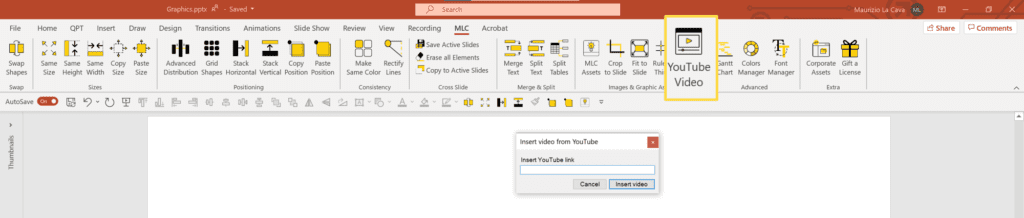
https://www.youtube.com/watch?v=BTFA4VGDc4s
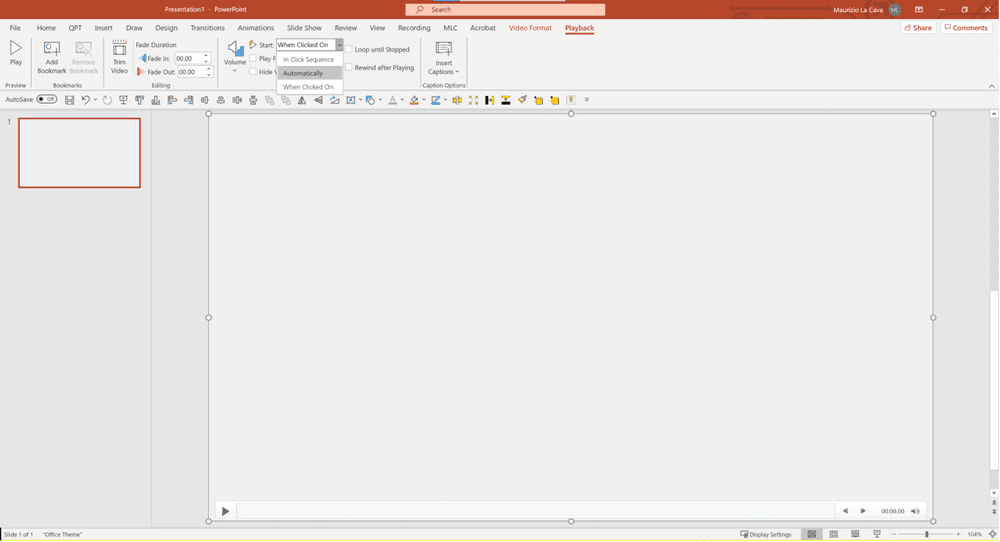
In ogni caso, ricordati sempre di mettere i video in autoplay in modo che quando cambi slide sei sicuro che partano automaticamente.
Per farlo vai su Playback > Start > Automatically
A questo punto potresti chiederti come si fa a condividere un video all’interno di una presentazione in videoconference.
Dopotutto, stai condividendo un PowerPoint in schermo condiviso.
Come fare quindi?
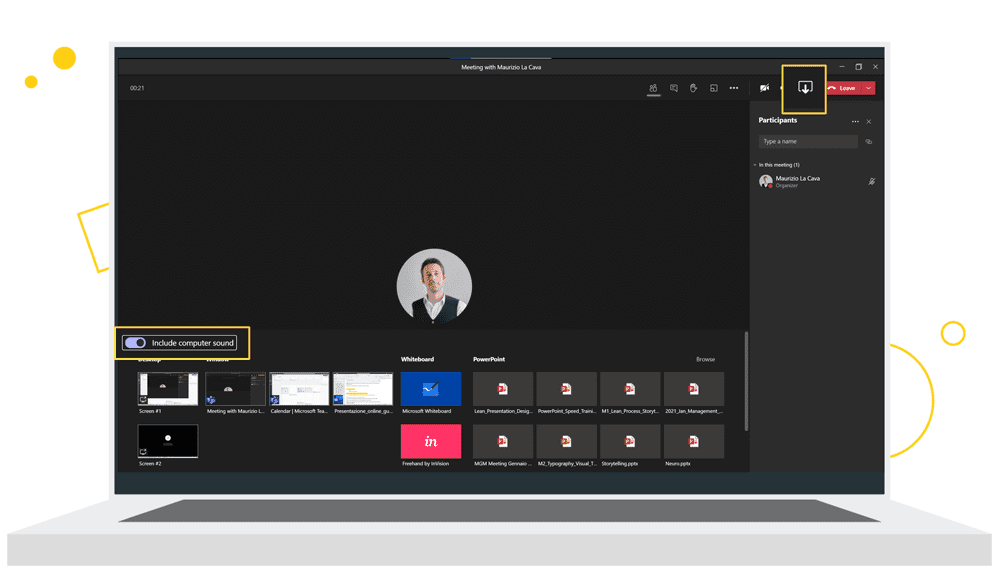
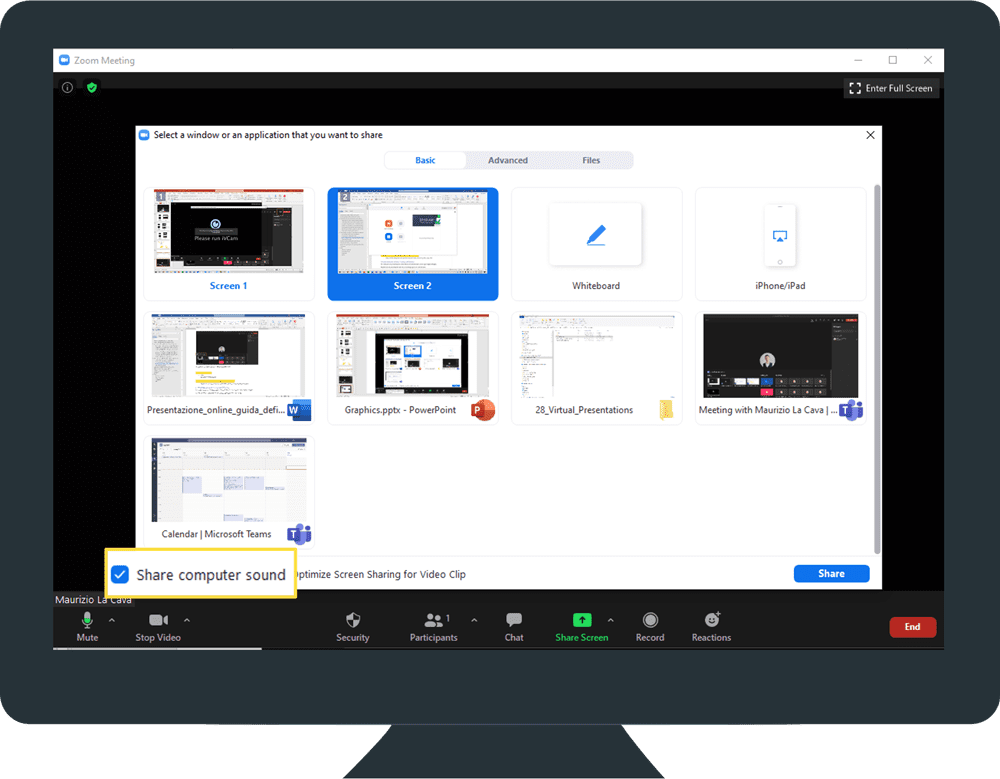
Quando condivi lo schermo hai la possibilità di condividere l’audio di sistema.
Ad esempio, su Microsoft Teams ti basterà attivare l’opzione “Inlcude computer sound” perché tutti i tuoi invitati nella conference sentano l’audio del tuo sistema.
Su Zoom invece, dovrai spuntare “Share computer sound”.
Di recente anche su Google Meet è stata rilasciata la possibilità di condividere l’audio di sistema ma puoi farlo solo se condividi un tab del tuo browser.
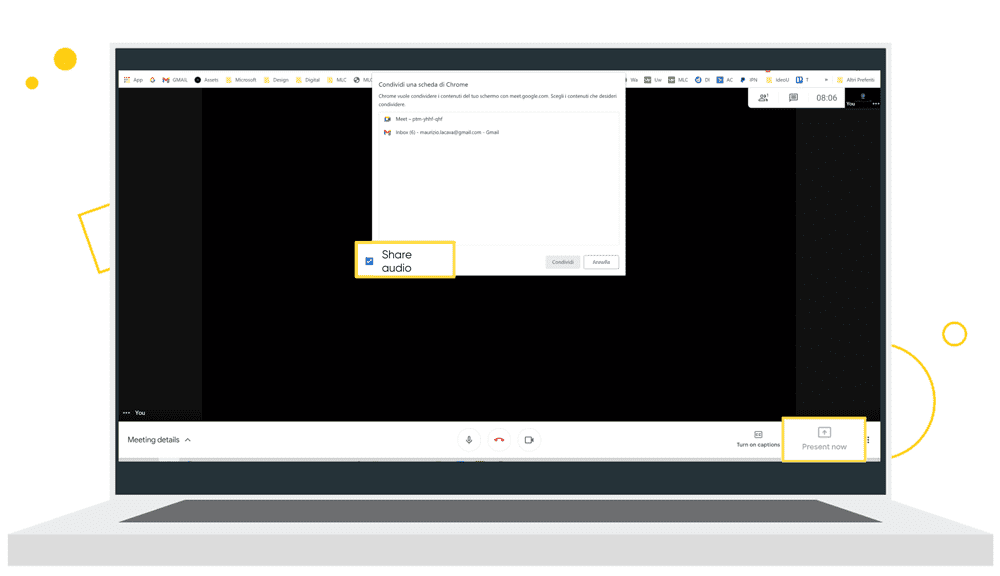
Fai attenzione però.
Con questa opzione stai condividendo l’audio del tuo sistema il che include qualunque suono il tuo pc emetta durante la conference.
Se hai Whatsapp web o se ricevi notifiche con audio, anche se queste app sono in background, il rumore disturberà la tua presentazione online.
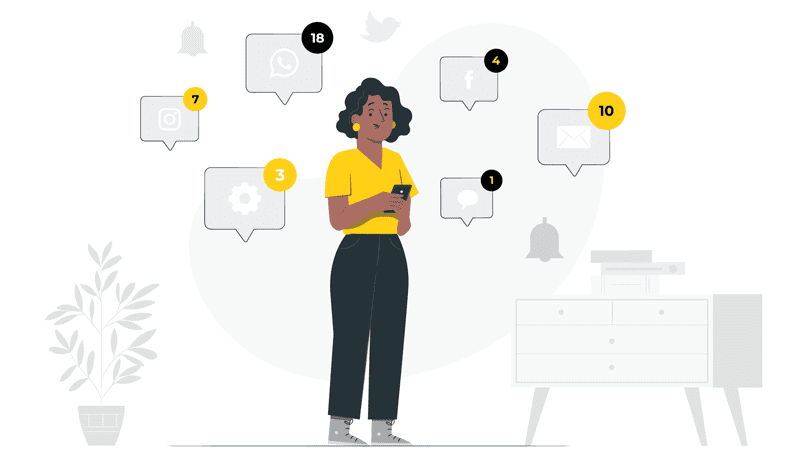
Quindi, assicurati di non avere notifiche ed altri suoni che possano interferire con il tuo audio e rischino di distrarre l’audience.
Breakout rooms – cosa sono e come funzionano
Portare l’interazione al livello successivo è possibile grazie a questo nuovo strumento che sta prendendo piede ed è sempre più conosciuto.
Ma cos’è una breakout room?
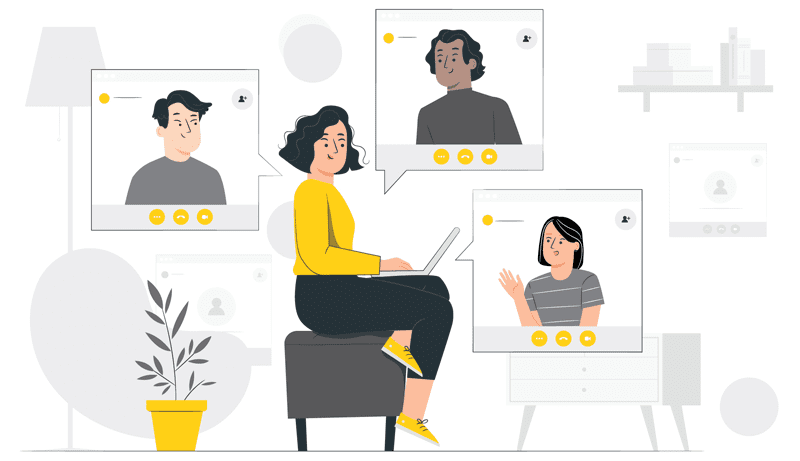
Immagina di poter dividere tutti i partecipanti alla tua presentazione online in delle stanze separate collegate alla sala conference principale.
In ogni stanza una parte dei partecipanti potrà interagire come se fosse in una conference completamente diversa.
Tu, da organizzatore, potrai entrare ed uscire dalla stanza passando dalla main room.
Infine, quando sarà giunto il momento, potrai richiamare tutti nella stanza principale.
Geniale vero?
Sicuramente uno strumento interessante per organizzare workshop interattivi.
Zoom è stato sicuramente un precursore delle breakout rooms.
https://www.youtube.com/watch?v=jbPpdyn16sY&feature=emb_logoDi recente però anche Microsoft Teams ha integrato questa funzionalità su gran richiesta dagli utenti.
Le break out rooms sono un prezioso alleato in tutte quelle circostanze in cui hai bisogno della collaborazione attiva del pubblico per co-creare dei risultati.
Sperimentale prima con qualche collega o amico prima di usarle durante una presentazione online perché richiedono un po’ di pratica.
Vedrai che una volta scoperte, non ne potrai più fare a meno.
Designing an effective virtual presentations
Non disegniamo mai presentazioni per noi stessi, le disegniamo per gli altri.
Spesso commettiamo l’errore di disegnare le slide assumendo che la nostra audience ne fruirà esattamente nel mondo in cui noi pensiamo.
Curiosando su Slideshare ho rinvenuto una presentazione sul mondo delle ICOs.
Non è rilevante essere esperti di blockchain per capire l’esempio che segue ma è fondamentale metterci la testa per poter realizzare un design efficace.
Ricorda, un design efficace deve sempre comprendere il messaggio che sta veicolando altrimenti è semplice impaginazione, chiunque può farlo!
Entriamo nel merito dell’esempio.
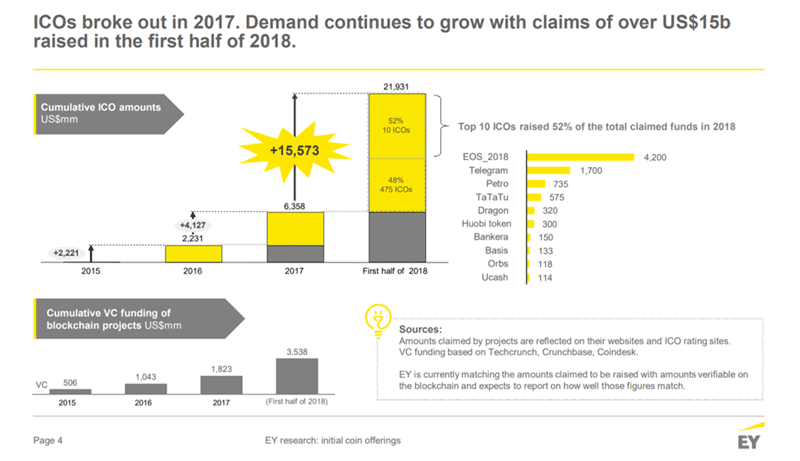
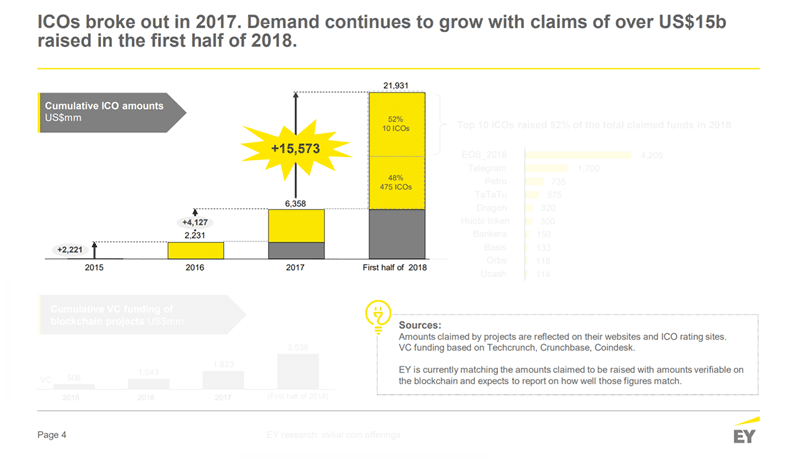
Questa slide è stata pensata da qualcuno che aveva sicuramente immaginato come le persone ne avrebbero fruito ma si vede chiaramente che non funziona.
Percepisci anche tu la sensazione di totale smarrimento?
La realtà il percorso visivo dell’utente medio non sarà probabilmente quello che il designer di questa slide ha immaginato.
Al primo sguardo, gli occhi cadranno sul fumetto a forma di esplosione perché risalta rispetto a tutto il resto.
Noteranno il numero +15,573 ed il cervello avrà bisogno di comprenderne il significato. Per il principio di similarità applicato ad oggetti dello stesso colore, gli occhi salteranno sulla barra gialla destra.
Se gli occhi leggessero i numeri nelle barre ci potrebbe essere un momento di confusione, perché le due percentuali non spiegherebbero il significato del numero.
Da qui in poi si potrebbero aprire diversi scenari che potrebbero condurre gli occhi dell’audience da una parte all’altra della slide alla ricerca del significato.
Riesci a vedere perché questa slide non è efficace?
Se vuoi imparare a ridisegnare le presentazioni con l’analisi tecnica prenditi un momento per leggere la mia guida: Crea presentazioni PowerPoint efficaci con il Neuro presentation design.
Ora che hai letto la guida possiamo applicare le tecniche che hai imparato.
Qual è il messaggio chiave di questa slide?
It is the message contained in the title:
ICOs broke out in 2017. Demand continues to grow with claims of over US$15b raised in the first half of 2018.
Quale grafico nella slide supporta questa evidenza?
Il grafico principale con il 15,573 scritto in grande.
A cosa ci serve tutto il resto?
Ma come Maurizio, aggiunge informazioni. Esattamente!
Esattamente!
Sono tante altre informazioni che inquinano la slide e distolgono l’attenzione dal messaggio principale.
Se gli altri grafici aggiungono dei concetti importanti li gestiremo successivamente con delle altre slide, per il momento concentriamoci sul messaggio principale.
Elimina quindi le parti non rilevanti rispetto al messaggio chiave.
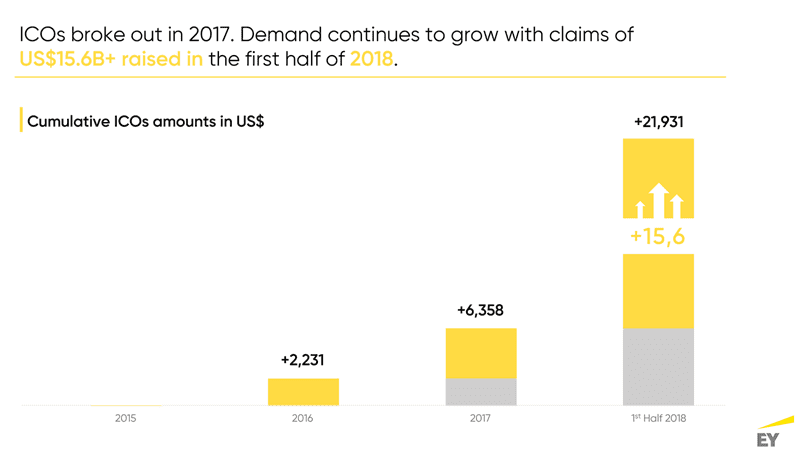
Conserva il grafico, il titolo del grafico, le fonti ed il footer.
Dai spazio al grafico estendendolo da parte a parte sulla slide e metti in evidenza il dato di crescita menzionato nel titolo.
Per farlo, utilizza lo stesso colore tra corpo del testo nel titolo e numero in crescita nella barra del 2018. Le freccine ti aiutano ad attirare l’attenzione e sottolineano la crescita, non sono un semplice decoro grafico.
Nel Lean Presentation Design non decoriamo presentazioni, le facciamo funzionare!
Un Lean Presenter si concentra sull’efficacia della comunicazione, l’arte lasciamola agli artisti.
Aggiungi i dati all’interno delle barre in modo da non lasciare dubbi alla tua audience.
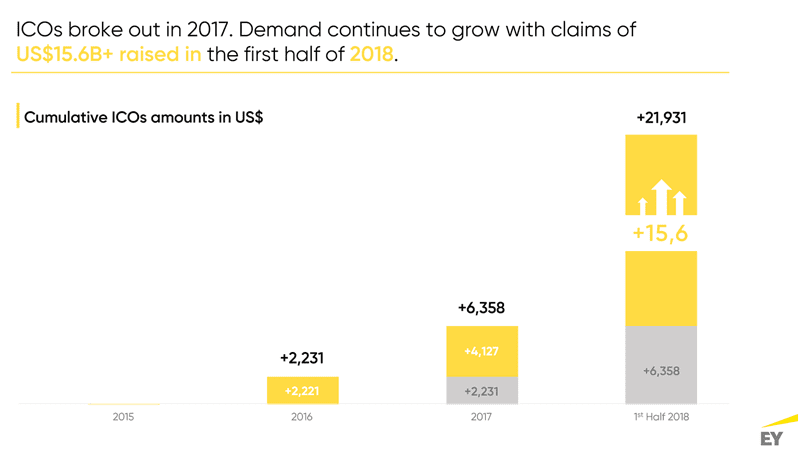
La slide iniziale è pericolosa perché può indurre l’audience a fare dei calcoli per ricostruire le componenti del grafico, il che distoglierebbe inutilmente l’attenzione.
Dai subito all’occhio le risposte che sta cercando, senza fargli perdere tempo. Non lasciare che sia l’audience a cercare la sua strada, mostra tu la via e non perderli neanche per un secondo.
Puoi finalmente aggiungere la fonte dandole però l’importanza che le spetta.
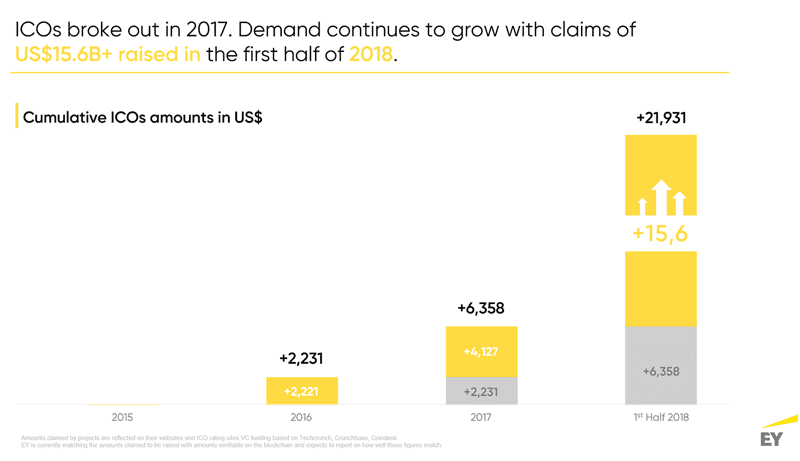
Alleggerire la presentazione in questo modo ti assicura anche di protezione contro situazioni in cui la presentazione venga fruita mobile.
Intendi da smartphone Maurizio?
Esattamente!
Quante volte ti capita di aprire la mail dal tuo smartphone, lanciare la presentazione e dargli un’occhiata al volo.
La slide iniziale, su smartphone è incomprensibile ma questa che hai ridisegnato passa il messaggio.
Immagina che il tuo interlocutore dia una rapida scorsa alla presentazione dal suo smartphone e capisca i messaggi principali.
Ti rendi conto del potere comunicativo che potresti avere tra le mani progettando slide efficaci?
Se vuoi essere efficace, sii rispettoso del tempo delle persone alle quali mandi la presentazione e, se te lo concedono, fa in modo di utilizzarlo al meglio, te ne saranno senz’altro grati.
Potremmo occuparci adesso delle altre parti della slide ma per il momento mi fermo qui. Se ti incuriosisce sapere come avremmo potuta ridisegnarla, lasciami un commento e se ci saranno un po’ di commenti dedicherò una sessione di webinar live in cui potremmo rifarlo insieme.
Virtual presentations: the ultimate setup
Per realizzare una presentazione online efficace è fondamentale curarne ogni singolo dettaglio.
Rispetto ad una presentazione dal vivo, la tecnologia gioca un ruolo decisivo.
Quindi, se ritieni importanti le tue presentazioni online ti consiglio vivamente di non risparmiare proprio sull’aspetto tecnologico.
Ti riassumo il mio setup completo in modo che tu possa paragonarlo con il tuo e valutare eventuali upgrade che ti possano incidere significativamente sulla qualità della tua prossima presentazione online.
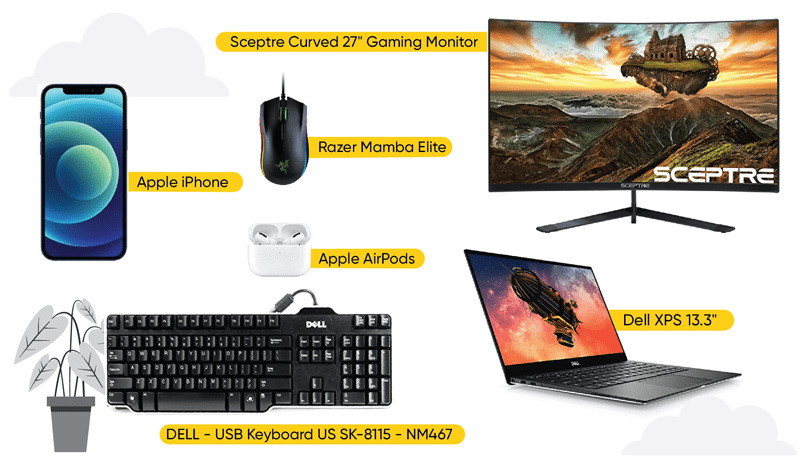
Ecco il mio setup:
- Sceptre Curved 27″ Gaming Monitor
- Dell XPS 13” latest edition
- DELL – USB Keyboard US SK-8115
- Razer Mamba Elite Wired Gaming Mouse
- Apple iPhone come webcam (ma ne parliamo più avanti)
- Apple Airpods
Bonus: come presentare il tuo video in grande di fianco alle slide in una presentazione online
Dopo aver scritto tanto dell’importanza della tua performance da relatore durante una presentazione online è veramente assurdo pensare che sarai ridotto ad un quadratino molto più piccolo della slide che proietterai durante una presentazione online.
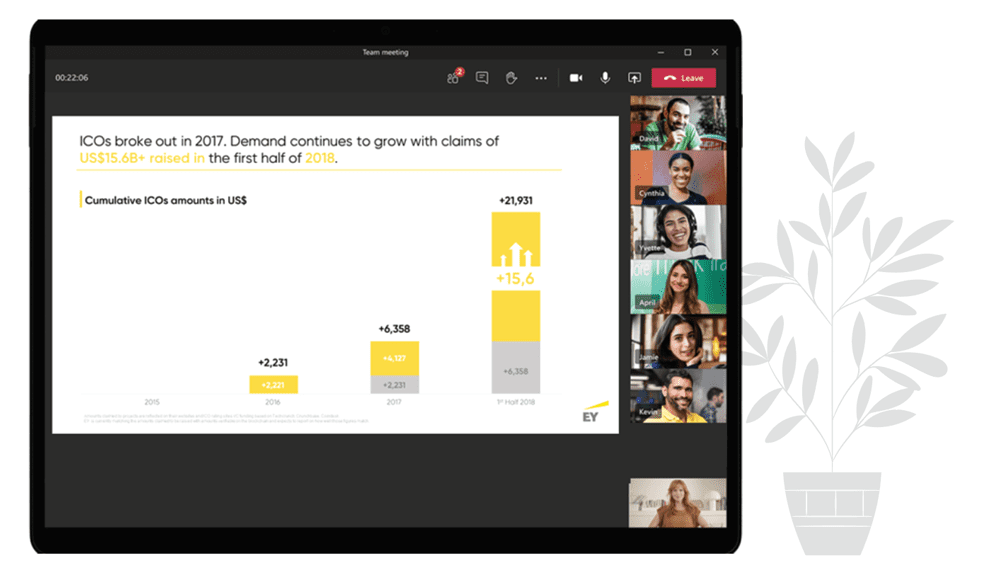
Praticamente non ti si vede!
Io credo che prima o poi i software di videoconference evolveranno e ci daranno la possibilità di scegliere la dimensione della slide rispetto a quella del relatore.
Per il momento però dobbiamo accontentarci di quello che ci viene dato.
Oppure no?
In realtà un trucchetto esiste.
Guarda, ti faccio vedere il risultato:
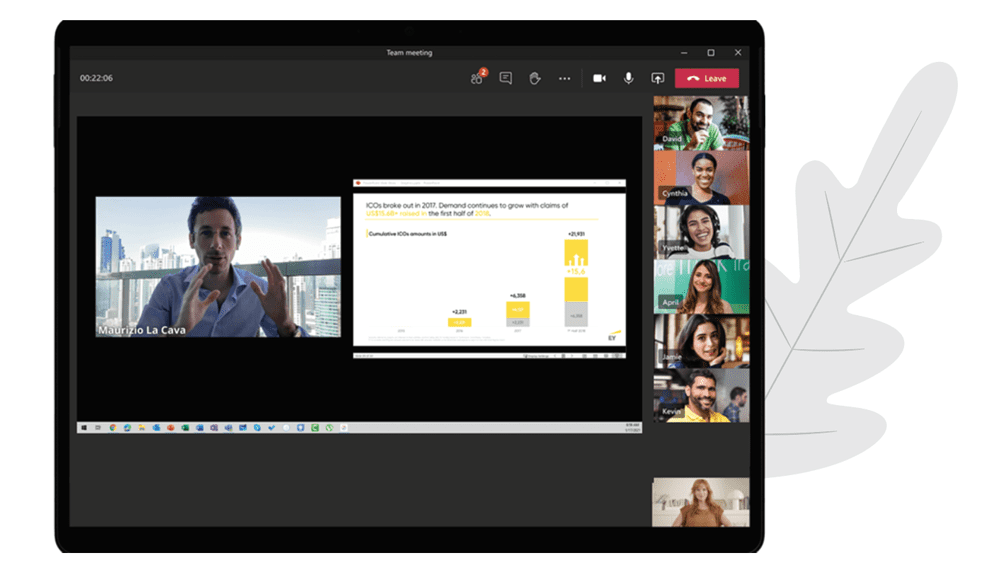
Per riuscirci devi fare una piccola modifica a PowerPoint e ripulire il tuo desktop.
Che c’entra il desktop Maurizio?
Non avere fretta, cominciamo da PowerPoint.
Devi impostare che la modalità slideshow sia lanciata in una finestra piuttosto che a tutto schermo
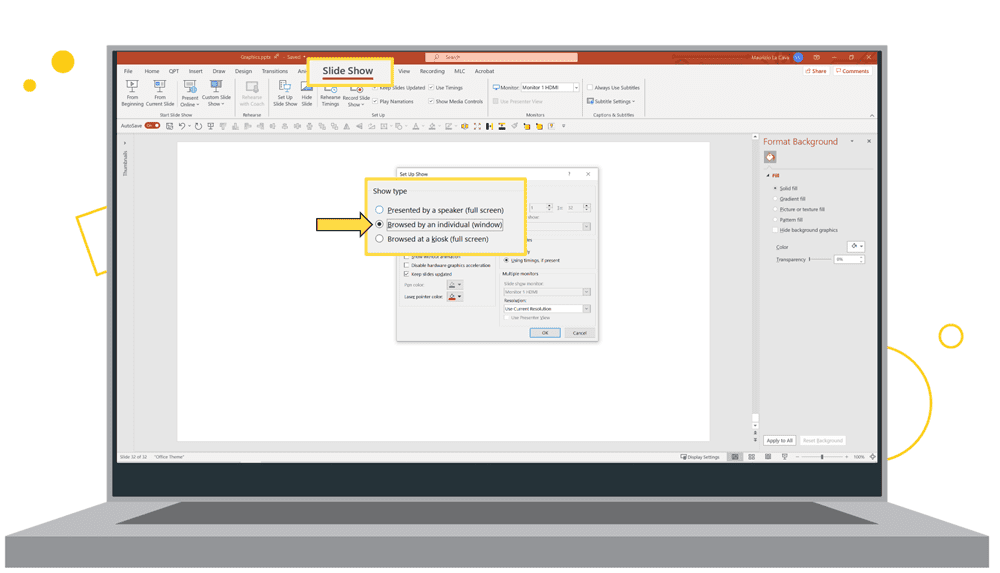
Adesso, quando lancerai la presentazione con la scorciatoia F5 sulla tastiera, PowerPoint presenterà full slide all’interno di una finestra che potrai posizionare sulla parte destra dello schermo.
Sulla parte sinistra invece posizionerai il video di te stesso tramite l’app della webcam tramite la quale ti stai riprendendo.
Nello specifico, io utilizzo EpocCam oppure iVcam per utilizzare il mio smartphone come camera.
Non resta che condividere il tuo schermo.
Esattamente, lo schermo non l’applicazione.
Quindi, dovrai fare attenzione a condividere tutto lo schermo in modo che si veda bene sia l’app che ti riprende, sia la finestra di PowerPoint con la presentazione.
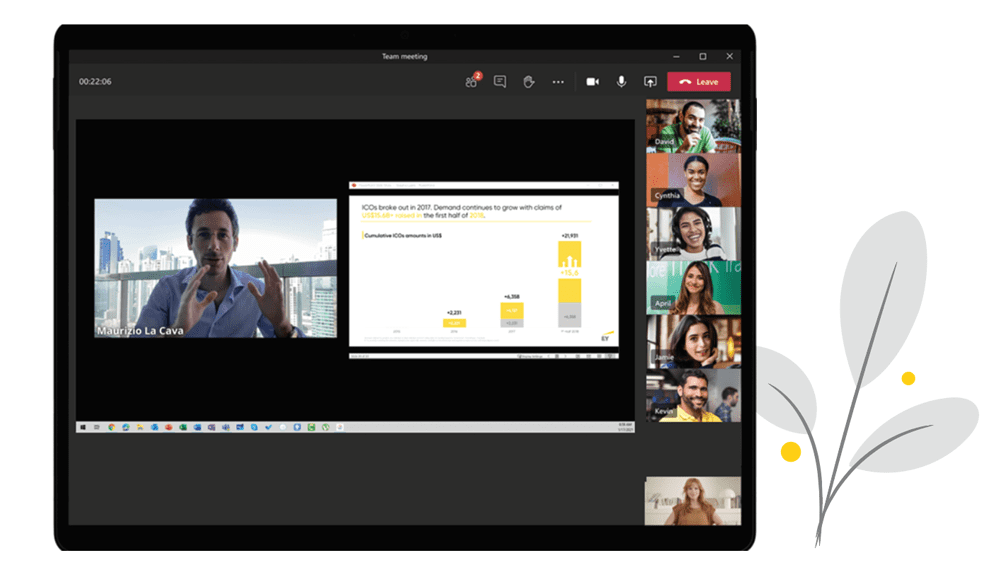
Ora che vedi il risultato, capisci l’importanza di avere un desktop pulito e preferibilmente su sfondo nero?
L’unico problema di questa tecnica è che devi essere pronto a sacrificare la modalità relatore di PowerPoint, che in questa modalità non è disponibile.
Cosa fare quindi?
Se hai una buona preparazione al punto da poter evitare di utilizzare la modalità relatore, non esitare a valorizzare la tua persona con questa tecnica.
Diversamente, meglio utilizzare la modalità relatore e valorizzare l’interazione con la tua presentazione.
Conclusioni
La presentazione online è ormai parte della routine quotidiana di tutti i giorni. Ormai non facciamo che entrare ed uscire da stanze digitali.
In alcuni casi ascolti gli altri presentare, in altri tocca proprio a te.
Rendere efficace una presentazione online richiede capacità di controllo della propria performance, conoscenza approfondita degli strumenti di video conference e di PowerPoint, capacità di creare storyline efficaci e di disegnare slide che portino in vita i messaggi.
Si tratta di tante diverse abilità e di conoscenze sparse ovunque per il web alle quali dovresti sommare ore di esperienza sul campo.
Con questa guida ho voluto raccogliere e trattare tutti gli aspetti fondamentali che possono migliorare radicalmente il tuo modo di presentare online.
L’argomento è stimolante ed in rapida evoluzione.
Non preoccuparti però.
Ci penserò io a mantenere aggiornata questa guida ed a comunicartelo tramite la mia newsletter mensile alla quale puoi iscriverti semplicemente scaricando questa guida in formato PDF.
Da ora in poi avrai sempre un punto di riferimento, completo ed aggiornato, per migliorare le tue presentazioni online e fare la differenza.
Le fonti che mi hanno ispirato
Ogni guida deve includere, prima di tutto, i contributi di tutti coloro che hanno già contribuito al tema in maniera significativa.
Su internet puoi trovare veramente tantissimo materiale sul tema delle presentazioni online ma il mio scopo è quello di fornirti una versione sintetica e completa di tutto quello che c’é da sapere per renderti più efficace ed efficiente.
Così, a valle dalla mia guida, ho pensato di condividere con te una sintesi delle risorse più significative che hanno arricchito la mia esperienza e mi hanno permesso di realizzare questa guida completa.
Da chi fa business nel presentation design
- https://www.duarte.com/virtual-presentation-tips/
- https://www.present-perfect.fr/en/blog/3-tips-to-stand-out-for-your-next-virtual-presentation/
- https://www.presentation-guru.com/top-10-tips-for-creating-an-engaging-virtual-presentation/
- https://visme.co/blog/virtual-presentation/
- https://www.thinkoutsidetheslide.com/training-for-virtual-presentations/
- https://presentationexperts.co.uk/the-ultimate-guide-to-delivering-effective-presentations-online/
Fonti inspirazionali:
- https://www.scienceofpeople.com/online-presentation/
- https://tamsenwebster.com/virtual-presentation-checklist/
- Your Body Language On A Videoconference
Accademia ed università:
- https://hbr.org/2020/11/yes-virtual-presenting-is-weird
- https://www.gsb.stanford.edu/insights/10-tips-giving-effective-virtual-presentations
Altri articoli:
- https://www.dummies.com/careers/business-communication/creating-presentations/preparing-for-a-virtual-presentation/
- https://www.goskills.com/Soft-Skills/Resources/Virtual-presentation
- https://convene.com/catalyst/virtual-presentation-tips/
- https://virtualspeech.com/blog/tips-virtual-presenting
- https://www.inc.com/joe-hirsch/how-to-create-a-powerful-virtual-presentation.html
- https://www.lafabbricadellarealta.com/20-virtual-presentation-tips/
- https://www.aslantraining.com/process-deliver-virtual-presentation-part-1/



Comments on Presentazione online: la guida definitiva