

Realizzare una presentazione efficace può essere una sfida. Nonostante il tempo speso per prepararsi, la paura di parlare in pubblico o la preoccupazione di dimenticare contenuti importanti possono comprometterne la riuscita.
La visualizzazione relatore di PowerPoint è la soluzione!
Sai di cosa sto parlando?
È una funzionalità, spesso sottovalutata, che permette di gestire con sicurezza il flusso della presentazione, anticipare le prossime slide e avere a disposizione le tue note più importanti.
Cosa significa?
Che si può così evitare il famoso effetto blackout (non mi ricordo cosa dire) anche sotto stress e, soprattutto, si può eliminare la necessità di leggere le proprie slide.
Online o offline, le tecniche per sfruttare al meglio la visualizzazione relatore possono fare una differenza sorprendente.
Utilizzandola correttamente ti consentirà di avere il pieno controllo del flusso della presentazione, di gestire con sicurezza ogni domanda, di non perdere mai il filo e fare sempre un figurone davanti al tuo pubblico.
Eppure, nonostante la sua importanza, è una funzionalità ampiamente sottovalutata e sottoutilizzata.
In questo articolo analizzeremo in dettaglio la visualizzazione relatore:
- Cos’è e come funziona
- Perché è indispensabile per realizzare una presentazione efficace
- Come configurarla correttamente anche nel caso di presentazioni online
- Suggerimenti ed esempi pratici per sfruttarla al meglio
Dopo la lettura di questa guida completa, per te, attivare e padroneggiare la presenter view di PowerPoint non avrà più segreti!
Non perdiamo tempo, cominciamo subito, non vedo l’ora di mostrarti i segreti di questo potente strumento di PowerPoint.
Cos’è la Visualizzazione Relatore di PowerPoint
Iniziamo con il capire esattamente cos’è e come funziona la visualizzazione relatore di PowerPoint.
La presenter view è una vista speciale che compare quando si presenta uno slideshow di PowerPoint.
Cosa sarebbe uno slideshow?
Mi riferisco semplicemente a quando proietti le tue slide a tutto schermo. Ecco, da questo momento in poi, chiameremo slideshow la presentazione a tutto schermo.
La visualizzazione relatore fornisce informazioni e controlli aggiuntivi pensati appositamente per aiutarti durante una presentazione dal vivo.
Mi chiedo come possa essere così poco utilizzata…
Le funzionalità principali della visualizzazione relatore
- Vista slide corrente: l’area principale in alto a sinistra mostra la diapositiva che il pubblico sta visualizzando in quel momento.
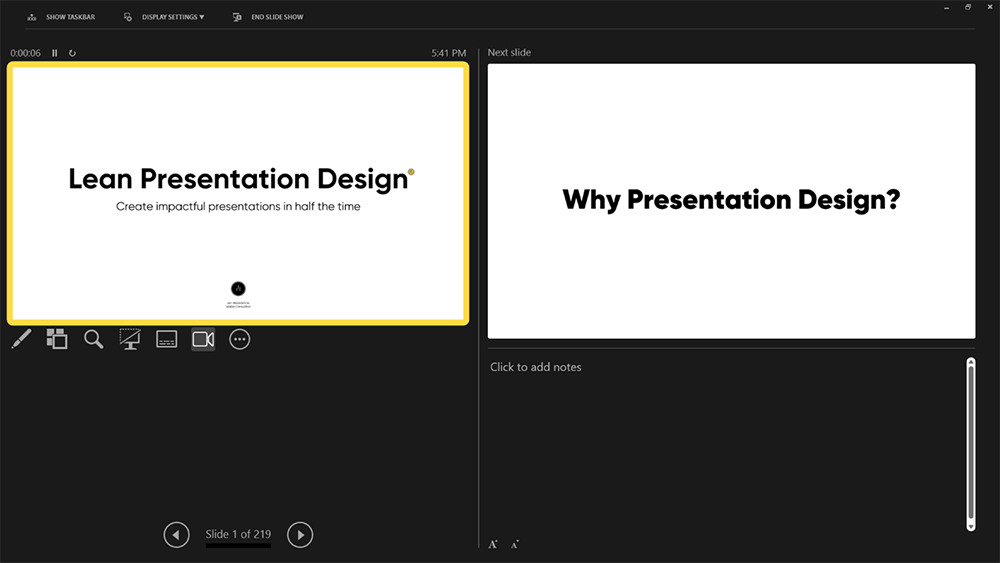
- Vista slide successiva: in alto a destra vedi una miniatura della prossima diapositiva, che ti permette di sapere sempre come proseguire il tuo discorso.
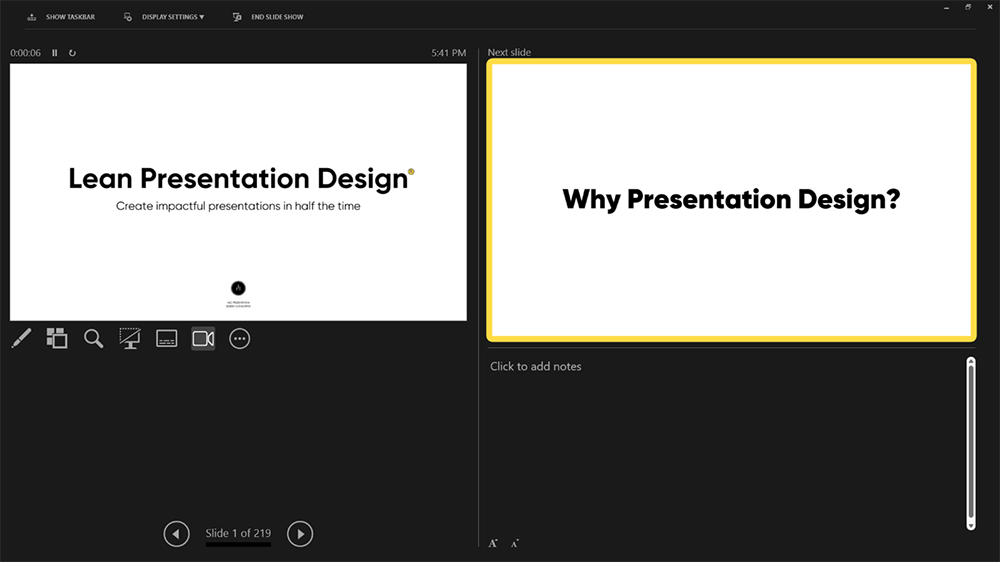
- Note personali: a destra puoi aggiungere appunti e promemoria visibili solo a te come relatore.

- Il timer helps che i aiuta a rimanere in pista durante la presentazione. È possibile impostare un limite di tempo per ciascuna diapositiva o per l’intera presentazione.

- Le opzioni di evidenziazione ti consentono di evidenziare parti specifiche delle diapositive durante la presentazione. Può essere utile per attirare l’attenzione del pubblico su punti importanti. In particolare, puoi utilizzare gli strumenti: puntatore laser, penna e evidenziatore (per gli ultimi due puoi addirittura scegliere il colore).

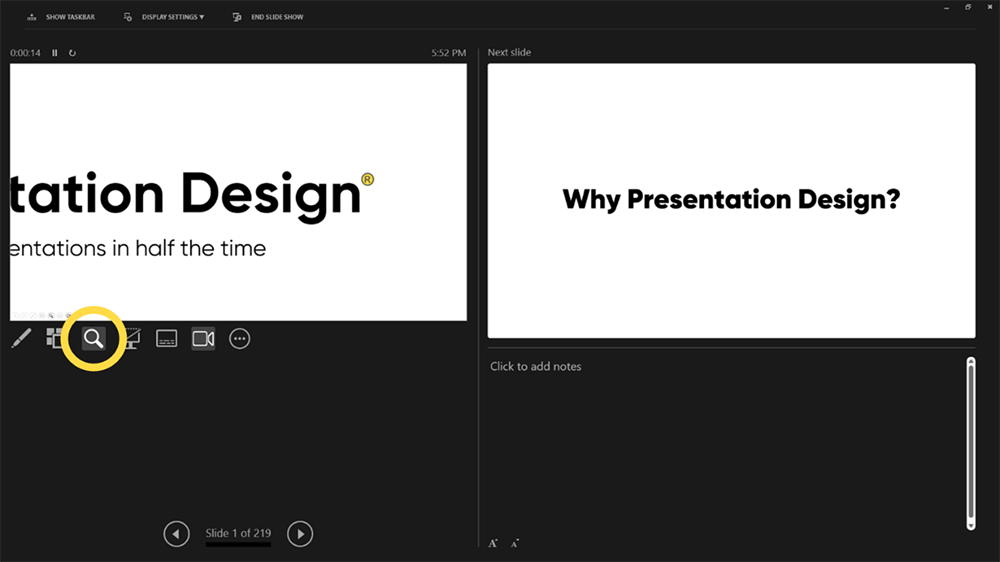
- L’opzione lente di ingrandimento che ti consente di fare un zoom in tempo reale su una parte della slide.
Interessante vero? E pensa che questo è solo l’inizio!
Infatti, ci sono molti altri strumenti che ti permettono di arricchire la tua dinamica di presentazione in tempo reale.
Tra tutti però io ne prediligo solo alcuni che, a mio avviso, fanno la differenza.
Benefici della visualizzazione relatore in PowerPoint
La presenter view serve per fornirti più contesto e un maggiore controllo durante una presentazione dal vivo rispetto alla classica modalità slideshow.
I benefici che questa vista speciale di PowerPoint può apportare sono molteplici:
- Gestire l’ansia da palcoscenico – sapere sempre qual è la prossima slide e avere una guida con appunti e promemoria, aiuta a gestire meglio l’emozione ed evitare vuoti imbarazzanti.
- Controllare il flusso della presentazione – puoi scorrere velocemente le slide, saltare in qualsiasi punto e adattarti alle domande poste dalla tua audience.
- Prepararsi in anticipo – visualizzando la miniatura della slide successiva puoi organizzare meglio i tuoi commenti ed essere sempre in anticipo, cosi non dovrai aspettare di proiettare la tua slide per sapere cosa dire.
- Mostrare dati rilevanti – le note personalizzate sono perfette per riportare numeri, citazioni o informazioni chiave a cui vuoi dare enfasi senza doverle memorizzare. Cosi terrai le tue slide più pulite.
- Rispondere alle domande – spostandoti rapidamente nella presentazione puoi recuperare subito la slide giusta per rispondere ad una domanda inaspettata del pubblico.
Detto ciò, arriviamo finalmente al dunque…
Impariamo ad utilizzarla per davvero!
Come Configurare la visualizzazione relatore PowerPoint per presentazioni offline
Vediamo ora nel concreto come attivare e configurare correttamente la visualizzazione relatore in PowerPoint sia per presentazioni online che offline.
Per le presentazioni dal vivo come speech aziendali o convegni, di solito si collega il PC ad un proiettore, condividendo lo schermo esteso.
Fai attenzione perché “schermo esteso” (o modalità extended desktop) è la parola chiave!
Seguimi che ti spiego.
In questo caso, in effetti, attivare la modalità relatore è semplicissimo.
Ecco cosa devi fare:
- Collega il PC al videoproiettore
Usa un cavo HDMI o VGA per collegare l’uscita video del tuo portatile al proiettore della sala riunioni. Assicurati di configurare lo schermo in modalità estesa e non duplicata (WINDOWS + P).

- Avvia la presentazione in PowerPoint
Dall’interno della tua presentazione fai click su “Presentazione” > “Dall’inizio” per avviare lo slideshow, oppure premi F5.
In automatico si aprirà la visualizzazione relatore sul laptop, con il normale slideshow invece proiettato sullo schermo della sala.

Un ultimo accorgimento importante è posizionare il PC portatile nel punto giusto:

- Tra te e il pubblico (non dietro!)
- Vicino a te, per poterlo raggiungere facilmente con lo sguardo e poter accedere agevolmente agli strumenti di regia (cambiare slide, effetto zoom, ecc.)
- Non completamente di fronte, per evitare che distragga l’attenzione del pubblico
In questo modo potrai controllare agevolmente il flusso della presentazione e visualizzare le informazioni extra della modalità relatore quando ti servono.
Come Configurare la visualizzazione relatore PowerPoint per presentazioni online (ad esempio su Teams) – tecnica avanzata
Per le presentazioni online devi invece seguire una procedura leggermente diversa.
Normalmente quando condividi lo schermo su Zoom, Teams o altri software di videoconferenza, gli altri vedrebbero esattamente ciò che visualizzi tu sullo schermo.
Quindi come separare la modalità relatore dal normale slideshow?
Il trucco sta nello sdoppiare PowerPoint in due finestre separate e condividere solo lo slideshow (non il desktop intero). Le due finestre saranno:
- Una finestra con la classica vista slideshow (ovvero la presentazione a tutto schermo)
- Un’altra finestra con la visualizzazione relatore (che serve a te e non alla tua audience)
Adesso puoi condividere la prima con il pubblico online. Per fare ciò, il comando da usare in PowerPoint è:
ALT + MAIUSC + F5
Se utilizzassi soltanto F5 avvieresti solamente lo slideshow ma ti mancherebbe la visualizzazione relatore.
Ecco la procedura passo passo:
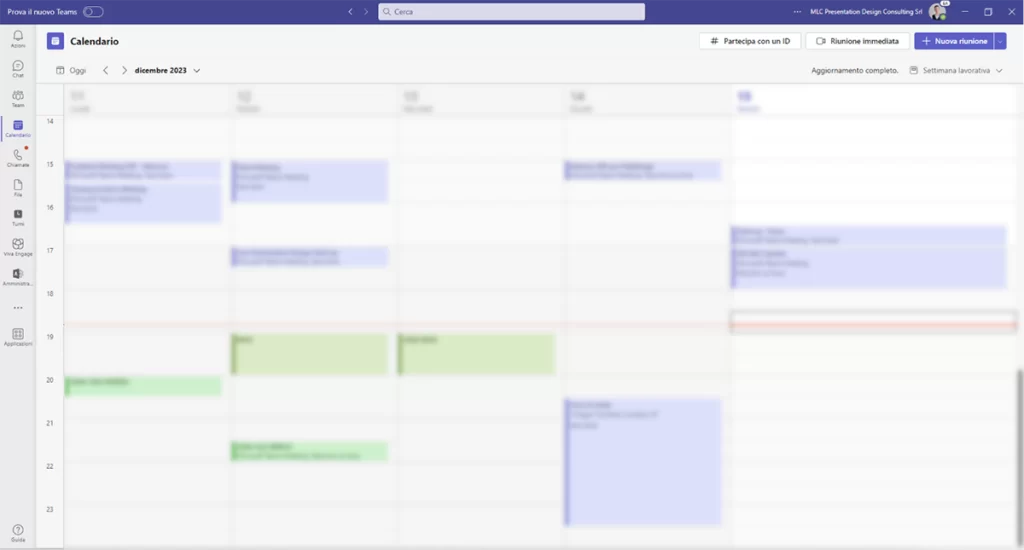
- Avvia una riunione online su Teams
- Avvia PowerPoint e attiva la visualizzazione relatore
Apri il file PPT della tua presentazione. Premi `ALT + MAIUSC + F5` per aprire la modalità relatore in una finestra separata. Si apriranno due finestre sovrapposte:
- La classica vista slideshow
- La seconda con la presenter view

- Condividi solo la finestra con la vista slide
Torna su Teams e condividi solo la finestra PowerPoint contenente la vista slideshow (non la visualizzazione relatore!)

Il tuo pubblico vedrà così solo le slide, mentre tu visualizzerai anche le informazioni extra per gestire al meglio la presentazione.
Affiancare Teams alla Visualizzazione relatore
Per le presentazioni online c’è un trucchetto extra che ti consiglio di applicare per un’esperienza ancora migliore. Infatti, il setup ideale (su uno schermo) sarebbe 50% dedicato alla visualizzazione relatore e 50% dedicato alla Teams room dove poter tenere sotto controllo la chat e vedere i partecipanti durante tutta la durata della tua presentazione.
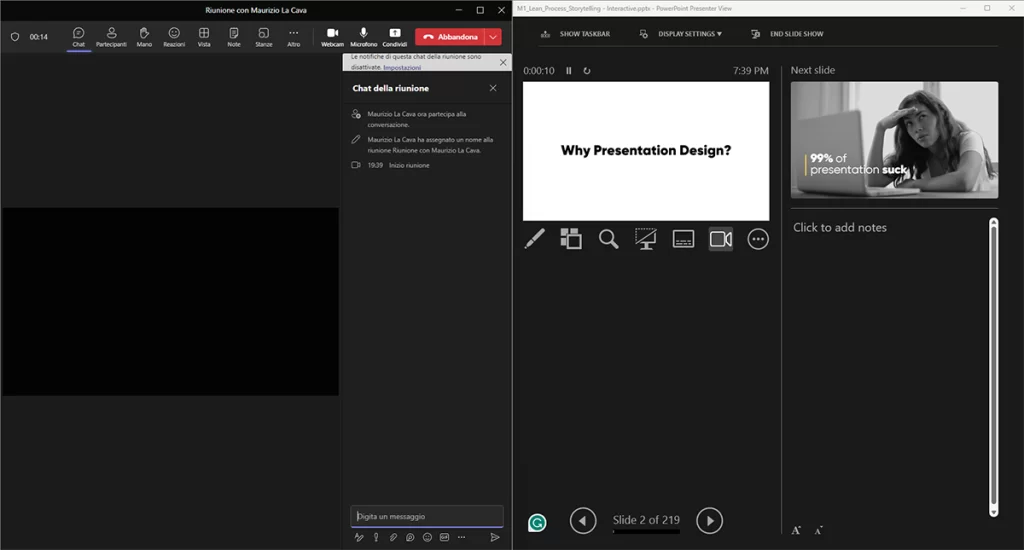
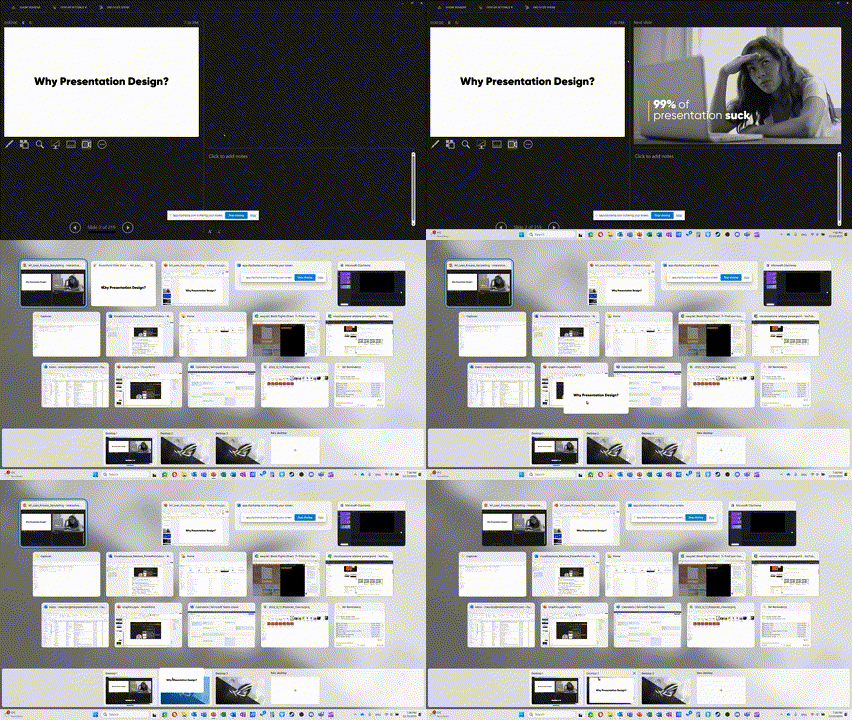
Tuttavia, ogni volta che mandi avanti le slide noterai che lo slideshow passerà davanti e Teams dietro. Quindi, è necessario spostare lo slideshow in un desktop virtuale secondario in modo che non intralci durante la presentazione.
Farlo, è semplicissimo:
- Usa la combinazione Windows + TAB e trascina lo slideshow in un desktop virtuale secondario.
- Blocca lo slide per gli spettatori
Visualizzazione relatore integrata in Microsoft Teams
Ci sarebbe anche una versione della visualizzazione relatore integrata in Teams ed attivabile direttamente da PowerPoint.
Clicca sul pulsante “Presenta su Teams” che hai in alto in PowerPoint.
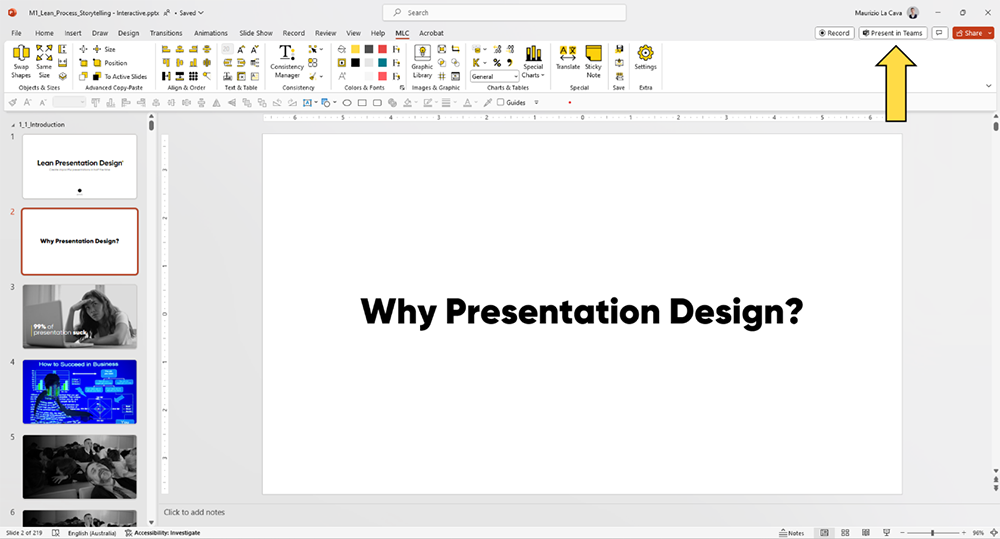
Attiverai la condivisione della presentazione direttamente su Teams.

In questo caso avrai controllo completo del flusso delle slide, avrai le tue note a vista e tutti gli strumenti di scrittura per un’interazione immediata durante la presentazione.
Fa attenzione però, se non blocchi la modalità “Anteprima” il tuo pubblico potrà navigare liberamente la presentazione, andando avanti con le slide, senza che tu possa controllarli.
Per assicurarti che ad ogni momento tutti stiano guardando la slide che stai proiettando, clicca sul pulsante “Anteprima”.

Suggerimenti ed Esempi per Sfruttare al Massimo la Presenter View
A questo punto dovresti sapere perfettamente cos’è la visualizzazione relatore di PowerPoint e come configurarla sia per presentazioni online che offline.
Ma ci sono alcune best practice che ti aiuteranno a sfruttare questa modalità speciale al massimo delle sue potenzialità. Ecco i miei migliori consigli ed esempi pratici:
- Usa le note per statistiche, citazioni o dati importanti
Lo spazio per le note personalizzate è ottimo per riportare numeri, citazioni o dati di rilievo che vuoi enfatizzare durante la presentazione.
Ad esempio, se stai illustrando l’andamento positivo del fatturato annuo, puoi inserire il dato preciso nelle note con magari l’indicazione “dato record!”.
In questo modo quando arriverai a quella slide, potrai dare la giusta enfasi a quel numero, senza timore di dimenticarlo o riportarlo imprecisamente.
- Prepara risposte mirate a potenziali domande
La visualizzazione relatore ti consente di navigare velocemente in qualsiasi punto della presentazione. Sfrutta questa caratteristica per anticipare e prepararti a rispondere a potenziali domande che il pubblico potrebbe porre.
Ad esempio, se stai presentando un nuovo prodotto, al termine puoi aspettarti alcune curiosità ricorrenti da parte del pubblico come:
- Quando sarà disponibile esattamente?
- Qual è il prezzo previsto?
- Quali sono le principali feature?
Puoi pensare a queste domande anticipatamente e preparare una slide apposita con la risposta già pronta nelle note.
In questo modo quando effettivamente qualcuno porrà la domanda, sarà facile e veloce mostrare subito la slide con tutti i dettagli necessari.
- Usa il laser per richiamare l’attenzione
La modalità relatore include uno strumento penna laser molto utile per guidare l’attenzione del pubblico su elementi importanti durante la presentazione.
È come avere un telecomando che controlla un puntatore virtuale, dandoti modo di evidenziare grafici, tabelle o diagrammi al momento giusto.

Ad esempio:
- Puoi sottolineare la crescita di una certa linea del grafico mentre ne parli.
- Cerchiare una parte specifica di un’immagine collegata al tuo discorso.
- Enfatizzare la colonna con un dato rilevante all’interno di una tabella.
Usa la penna laser con parsimonia, solo per attirare l’attenzione del pubblico dove realmente necessario. Ma è uno strumento che ti permette di coinvolgere ancora meglio l’uditorio.
- Monitora il timer per gestire al meglio i tempi
Avere un timer visibile solo a te relatore è molto utile per monitorare quanto stai effettivamente parlando e gestire al meglio i tempi della presentazione.
Il timer si avvia automaticamente all’inizio della presentazione. Dandoti modo di tenere sotto controllo il minutaggio in modo discreto ma efficace.
Ad esempio puoi:
- Impostare dei tag visivi con Post-it ogni 5-10 minuti come promemoria visivo.
- Gestire al meglio un Q&A finale se vedi che stai terminando in anticipo.
- Accelerare se noti di stare andando troppo per le lunghe.
In questo modo puoi regolare la cadenza della presentazione per rispettare la tempistica prevista.
Conclusioni
Come avrai capito, saper gestire e configurare correttamente la visualizzazione relatore di PowerPoint è una competenza fondamentale per realizzare presentazioni davvero efficaci.
Riassumendo, adesso dovresti essere in grado di:
- Capire cos’è e come funziona la modalità visualizzaione relatore di PowerPoint.
- Configurarla facilmente sia per presentazioni online che offline.
- Sfruttare i desktop virtuali secondari per riporre lo slideshow e dividere il tuo schermo principale tra PowerPoint e Teams allo scopo di avere controllo totale.
- Attivare la visualizzazione relatore integrata in Microsoft Teams.
Tieni questo articolo tra i preferiti e torna a consultarlo ogni volta che devi fare una presentazione importante.
Se hai apprezzato i consigli, condividili anche con i tuoi colleghi e collaboratori. Aiutarli ad alzare il livello delle loro presentazioni significa aumentare la professionalità dell’intera organizzazione!
Ora tocca a te: prova ad applicare queste best practices nella tua prossima presentazione. Poi fammi sapere nei commenti come è andata e se hai riscontrato miglioramenti grazie alla visualizzazione relatore di PowerPoint.
Buona presentazione!
Key Takeaways
👁️🗨️ La visualizzazione relatore fornisce informazioni extra come la miniatura della slide successiva, uno spazio per le note e gli strumenti di disegno.
👨🏫 Ti aiuta a gestire l’ansia e controllare il flusso della presentazione sapendo sempre cosa dire.
💻 Per presentazioni online, avvia con ALT + MAIUSC + F5 per dividere lo schermo e condividere solo lo slideshow.
🖥️ Il set up ideale prevede metà schermo per la presenter view e metà per Teams, così puoi tenere d’occhio chat e partecipanti.
📝 Usa le note per statistiche, citazioni o risposte a possibili domande, così le avrai sempre a portata.
⌛ Monitora il timer per gestire al meglio i tempi della presentazione.
🔎 Il puntatore laser serve per guidare l’attenzione del pubblico su elementi importanti.
🤓 Con questi suggerimenti la tua prossima presentazione sarà un successo!
FAQ
Come impostare la visualizzazione relatore su PowerPoint?
Per attivare la modalità relatore in PowerPoint, collega il tuo PC a un proiettore e assicurati di configurare lo schermo in modalità estesa. Avvia la presentazione in PowerPoint e automaticamente si aprirà la visualizzazione relatore sul laptop.
Cosa succede quando si utilizza la visualizzazione relatore?
Utilizzando la visualizzazione relatore, il relatore ha accesso a controlli aggiuntivi e informazioni durante la presentazione, come la vista della slide corrente e successiva, note personali, e strumenti di evidenziazione.
Come usare la modalità relatore in PowerPoint?
Nella modalità relatore, puoi navigare tra le slide, aggiungere note visibili solo a te, e utilizzare strumenti come il puntatore laser per evidenziare elementi specifici durante la presentazione.
Come visualizzare le note in PowerPoint?
Nella modalità relatore, le note possono essere aggiunte e visualizzate nella sezione dedicata sul lato destro dello schermo. Queste note sono visibili solo al relatore e non al pubblico.
Come vedere le note in modalità presentazione?
Durante la presentazione, le note sono visibili nella visualizzazione relatore sullo schermo del relatore, mentre il pubblico vede solo le slide senza le note.
NON HAI TEMPO DI LEGGERE L’ARTICOLO? NON PREOCCUPARTI, LASCIA CHE TI INVII UNA COPIA



Comments on Visualizzazione relatore di PowerPoint: tutorial completo