NON HAI TEMPO DI LEGGERE L’ARTICOLO? NON PREOCCUPARTI, LASCIA CHE TI INVII UNA COPIA
Sapevi che puoi aggiungere funzionalità aggiuntive a PowerPoint utilizzando MLC PowerPoint Add-in? Lascia che ti illustri perché questo è importante e come potrebbe farti risparmiare una notevole quantità di tempo.
Devi realizzare una o più presentazioni efficaci per un evento che si sta avvicinando. Non hai molto tempo ed il lavoro incalza.
Le presentazioni arrivano sempre come qualcosa in più da dover fare rispetto al proprio lavoro.
Infatti, se hai degli assistenti, solitamente il lavoro sporco toccherà a loro che si vedranno delegati le presentazioni.
Ciononostante, hai delle risorse che sono allocate alla realizzazione di presentazioni, costano e sono certo che non sei sicuro di quanto siano realmente efficienti in PowerPoint.
Che sia tu o uno dei tuoi riporti, poco importa, perdere tempo nel fare presentazioni costa e non giova a nessuno.
Da cosa dipende la capacità di essere super efficienti nel realizzare presentazioni in PowerPoint?
Ricordo che il mio primo contratto di lavoro, appena finiti gli studi, è stato in una società di consulenza internazionale con sede a Parigi.
I primi giorni entrai in ufficio a testa alta da giovane rampante pronto a spaccare il mondo. Ti senti pronto e vuoi che ti assegnino subito i primi compiti per dimostrare il tuo valore ma, nel mio caso le cose andarono diversamente.
Infatti, le società di consulenza sono famose per essere orientate alla massima efficienza nell’impiego delle loro risorse, dopotutto è sul tempo dei loro consulenti che fanno business.
Nello specifico, mi ricordo che un giorno mi dissero: ”a differenza dell’industria, il nostro prodtto sono le presentazioni che realizziamo, perché faranno da guida ai nostri clienti”.
Cominci a capire l’importanza di questi documenti PowerPoint?
Per questa ragione, passai la mia prima settimana di lavoro a fare cio che loro avevano definito: un affiancamento.
Si trattava di stare seduto di fianco ad un collega con più esperienza e guardarlo lavorare in PowerPoint. Inizialmente mi sentii toccato sull’orgoglio, e tra me e me pensavo: “pensano che non sappia lavorare con PowerPoint?”
Dopo quella settimana capii che pensavano proprio che io non sapessi utilizzare PowerPoint e che in più avevano ragione.
Quel team era una fabbrica di slide e l’efficienza era la loro religione!
Oggi, dopo 10 anni, utilizzo ancora alcuni dei loro insegnamenti, anche se penso che spesso veniva compromessa l’efficacia a favore dell’efficienza.
Cosa significa?
Te lo spiego in parole semplici: efficienza significa fare slide rapidamente, efficacia significa fare slide che funzionino e che colpiscano l’audience.
Si dice che esista un trade off tra efficacia ed efficienza, cioè che al crescere dell’una decresca l’altra. Io credo che una presentazione ottima si ottenga quando si riesce ad ottimizzare la relazione tra efficienza ed efficacia.
10 anni fa probabilmente ero sbilanciato sull’efficienza. Con il Lean Presentation Design ho portato equilibrio nel modo di realizzare presentazioni.
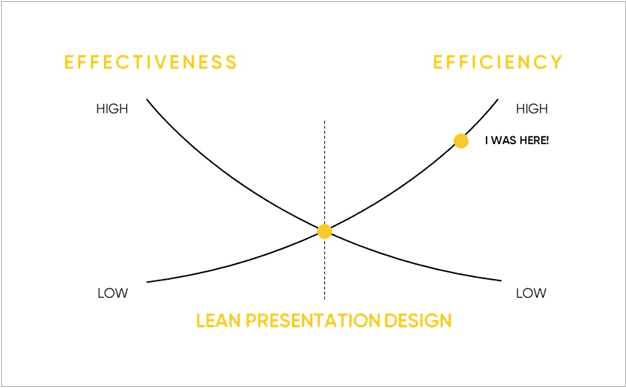
Punto quindi ad essere estremamente rapido ma mai a discapito della qualità delle mie slide.
Torniamo a noi.
Sai qual è la prima cosa che notai nella finestra PowerPoint del mio collega?
Una Quick Access Toolbar chiaramente truccata.
Come la mia oggi, te la mostro:
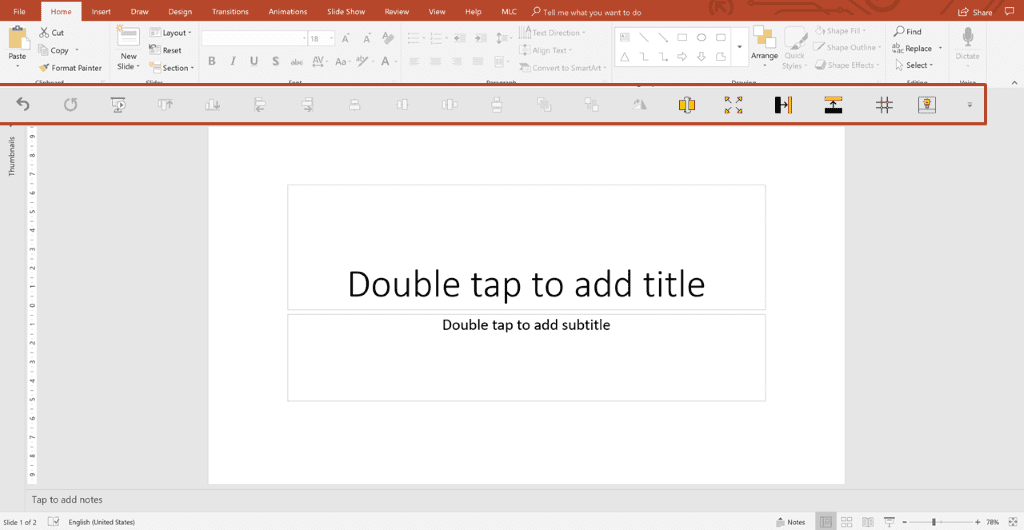
Se vuoi sapere come si imposta e per quale ragione si trovi sotto il ribbon (cioe sotto la barra del menu principale con tutte le opzioni di PowerPoint) allora ti lascio leggere il paragrafo relativo presente nella guida ai PowerPoint hack.
Poco fa ti ho detto che la mia QAT è truccata, hai già capito perché?
Perché ci sono dei pulsanti non standard di PowerPoint.
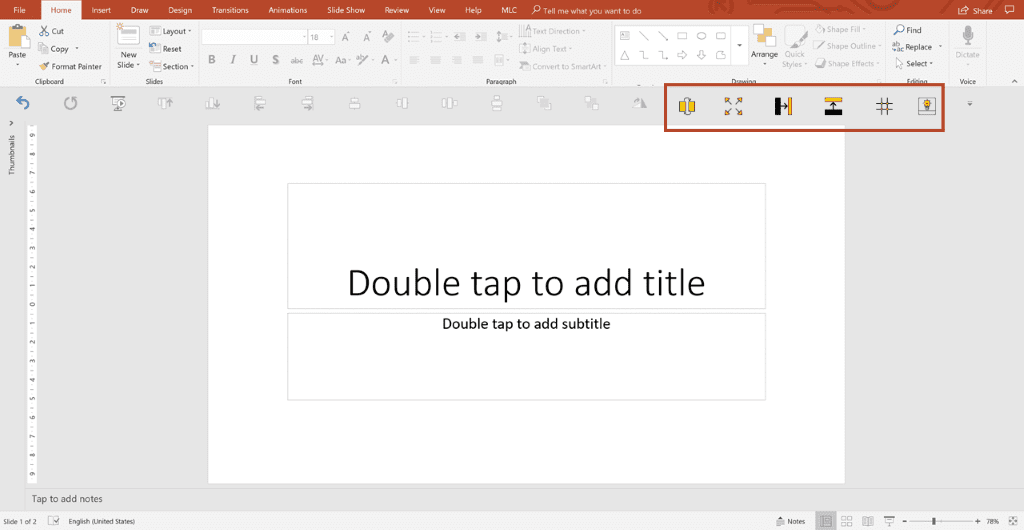
Li avevi notati?
Quei pulsanti sono frutto di studio e analisi di lunghe sessioni di PowerPoint ed hanno la capacità di stravolgere completamente il modo di lavorare in PowerPoint.
Sono proprio quei pulsantini, più alcuni altri che non ti ho ancora mostrato, che mi permettono di essere ancora più veloce del mio collega in consulenza tanti anni fa.
Prima ti ho detto che anche lui aveva la QAT truccata, quindi qual è la differenza tra la mia e la sua?
Effettivamente anche lui aveva delle funzioni custom perché le maggiori società di consulenza sviluppano degli add-in internamente sulla base delle loro specifiche esigenze per uniformare ed efficientare le presentazioni in tutto il mondo.
Questi add-in sono chiaramente riservati ai dipendenti ed infatti, dopo essermi abituato ad un certo modo di lavorare, quando lasciai quella realtà, la mia efficienza ne risentii.
Cosi, negli anni, ho dato il via ad un mio add-in che partisse da alcune delle funzionalità che avevamo in consulenza, abbandonando tutte quelle specifiche per loro che non hanno utilità per chi lavora in altre realtà, aggiungendo un tocco di personalità.
Cosa intendo?
Ho replicato lo stesso processo della prima settimana di lavoro, mi sono dedicato ad osservare gli altri che lavorano in PowerPoint ed ho preso appunti, ma questa volta per 4 anni!
Ho studiato quali sono le attività ricorrenti che fanno perdere più tempo a chi lavora con PowerPoint ed ho sviluppato delle funzioni specifiche per ognuna di quelle.
Cosi nasce l’MLC PowerPoint Add-in.

In realtà, da quando è nato, è in costante sviluppo, grazie all’evoluzione di PowerPoint, del modo di lavorare, delle necessità degli operatori e dei feedback dei nostri utenti o del mio team che realizza presentazioni per clienti in tutto il mondo, quotidianamente.
In molti mi avete chiesto una guida all’uso dell’add-in. Con questo articolo ti propongo di andare oltre ad un semplice libretto di istruzioni e di mostrarti come io utilizzo queste funzionalità in casi reali.
Ti mostrero’ il funzionamento di ogni singola funzione ed anche le combo tra funzioni in delle situazioni in cui potresti trovarti nella quotidianità delle tue presentazioni.
Swap Shapes con Powerpoint Add-In
La storica funzione del MLC PowerPoint Add-in, da sempre il suo cavallo di battaglia!
Un giorno lavorando ad una presentazione per un cliente mi sono trovato a dover risolvere un problema tanto semplice quanto arduo.
Di cosa sto parlando?
Avevo costruito una slide di team con le foto i nomi e le cariche all’interno del progetto. Ne costruisco una versione semplificata per farti capire il punto.
Quindi sto presentando un team di 6 persone con delle informazioni di base ed una loro foto.

Come vedi i membri del team sono allineati in una griglia 3×3 e sono ben distribuiti. Quindi una volta posizionati devi essere molto geloso dei punti in cui li hai messi.
Cosa succede pero se hai scambiato la foto del primo in alto a sinistra con l’ultimo in basso a destra per un fraintendimento e ti trovi a doverle scambiare di posizione?
Farlo a mano richiederebbe diversi passaggi, dovresti prendere il primo, spostarlo sul secondo, assicurarti che sia allineato con il primo e con gli altri, verticalmente ed orizzontalmente e poi passarlo in secondo piano in modo da poter agevolmente prendere il primo e poter ripetere l’operazione nella posizione dell’ultimo.
Ti sei perso?
Mi sarei perso anche io, è normale!
Swap Shapes serve esattamente a questo, in un click ti permette di invertire la posizione di un oggetto con un altro.
Nell’immagine che segue ho messo in evidenza i due avatar dei quali abbiamo invertito la posizione e lasciato in grigio gli altri in modo da rendere immediata la comprensione del passaggio.

Quindi Swap Shapes inverte la posizione di due oggetti in PowerPoint permettendoti di preservare allineamenti e distribuzioni.
Ecco un video, dove puoi vedere in azione quanto sia facile e veloce scambiare le forme usando il nostro PowerPoint Add-in:
Same Sizes – Uniforma le Dimensioni degli oggetti in un click
Seconda funzione storica del MLC PowerPoint Add-in, Same Size permette di uniformare le dimensioni di due oggetti o immagini.
Per creare la slide precedente mi sono procurato una di icone che avrebbero potuto avere dimensioni differenti.

Le icone sono un potentissimo strumento grafico che semplifica enormemente le presentazioni, ti lascio scoprire come utilizzarle: Icone per PowerPoint – La guida definitiva.
Per comporre la slide di team hai bisogno che gli avatar abbiano tutti la stessa dimensione, come fare?
Se lo facessi a mano dovresti selezionarne una, segnarti le dimensioni di riferimento, selezionarle tutte ed applicarle scrivendole direttamente in altezza e larghezza.
In alternativa, ti propongo di selezionare prima la forma dalla quale vuoi che le altre prendano le dimensioni.

Selezionare le altre, alle quali vuoi applicare le dimensioni della prima

e provare il pulsante Same Size.
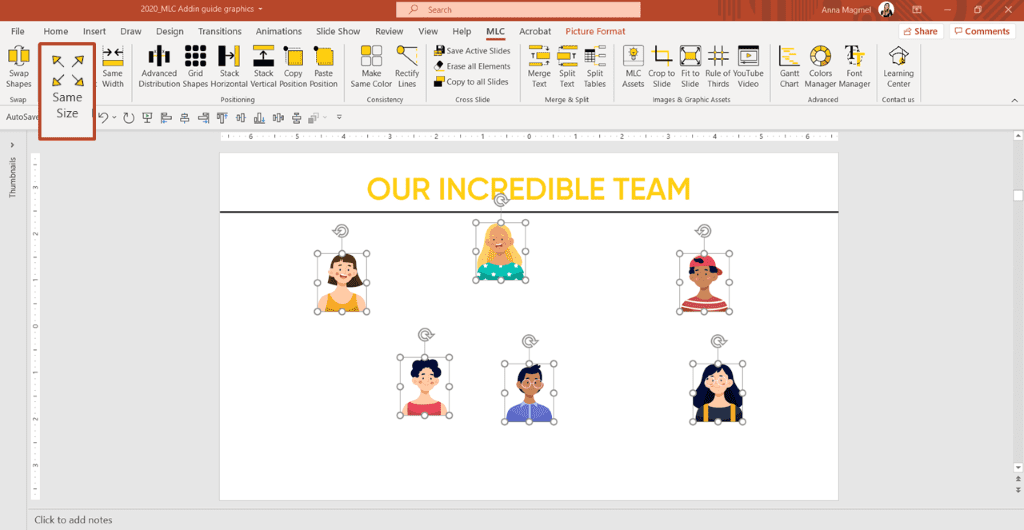
Vedrai che tutte le icone sono state ridimensionate sulla base delle dimensioni della prima che hai selezionato.
Come ti dicevo prima, il Same Size in PowerPoint ha la capacità di riconoscere se sta ridimensionando un oggetto oppure un’immagine e darti sempre il risultato migliore.
Infatti, prova a disporre due immagini di dimensioni differenti su una slide.

Come fai ad uniformare le dimensioni delle due immagini? Cioe, se volessi applicare le dimensioni della seconda immagine (l’interno della casa), alla prima (la vista della casa da fuori) come faresti?
La domanda è una necessità abbastanza ricorrente in PowerPoint ma la risposta non è affatto semplice.
Perché?
Semplicemente perché le immagini hanno delle proporzioni che vanno rispettate quindi non ti basta tirare le manigliette bianche e ridimensionare le foto, per questo esistono le funzioni di ritaglio.
In PowerPoint si possono ottenere risultati incredibili lavorando con le immagini, se ti interessa l’argomento ti lascio leggere Le 3 funzioni chiave delle immagini per presentazioni PowerPoint, adesso lascia che ti mostri come uniformare le dimensioni di due immagini in PowerPoint.
Seleziona prima l’immagine dalla quale vuoi prendere le dimensioni e poi quella alla quale vuoi applicarle (possono essere anche più di una).

Seleziono l’altra immagine:

Adesso utilizzo il pulsante Same Size:
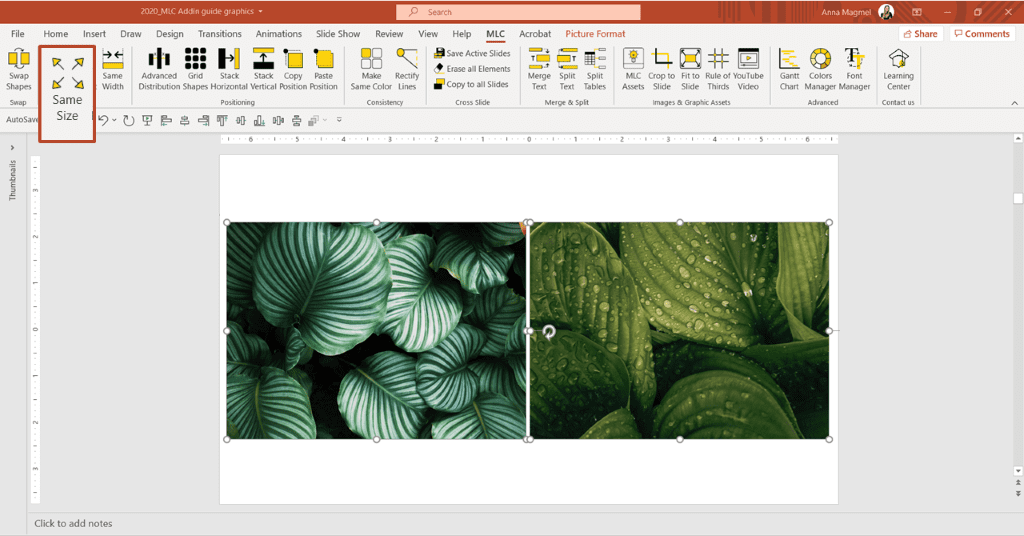
L’immagine della vista della casa ha assunto le dimensioni della prima immagine selezionata. La cosa sensazionale è che le due immagini adesso hanno le stesse proporzioni e nessuna delle due è stata deformata, non lo trovi geniale?
Puoi applicare la funzione Same Size non solo a icone e immagini, ma anche a forme, caselle di testo, tabelle e persino alla combinazione di tutti questi contemporaneamente! Non mi credi? Guarda il video seguente:
Grid Shapes
La prima versione del MLC PowerPoint Add-in rilasciata al pubblico conteneva 3 funzioni solamente, tra le quali le prime due ed il Grid Shapes.
Per spiegartelo, riparto dall’ultimo screen dell’esempio precedente e ti faccio una domanda: come fai a distribuire gli avatar che hai appena redimensionato in una griglia 3×3 con una precisa distanza tra le icone?
Farlo a mano richiede diversi passaggi e ci possono essere più modi per farlo.
Con il Grid Shapes si puo’ costruire la griglia in un solo passaggio, te lo mostro.
Seleziona tutte le forme che vuoi distribuire lungo la griglia.
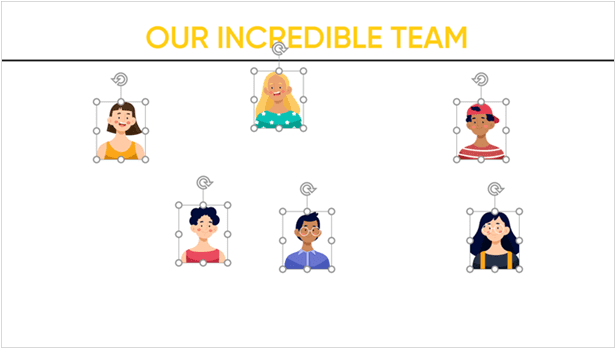
Clicca sul Grid Shapes e guarda la finestrella che si apre:
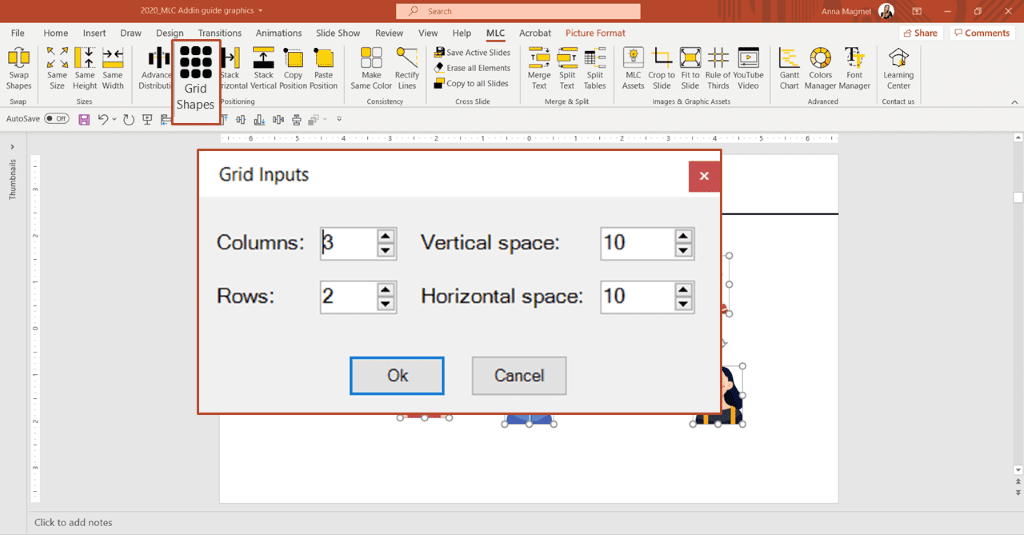
Imposta 2 righe, 3 colonne e 200px sia per lo spazio verticale che per quello orizzontale:

Ed ecco che la griglia è costruita.
A questo punto, per completare la slide ti consiglio di creare una casella di testo nome ed una job title al di sotto del primo avatar:

Seleziona le due caselle di testo ed utilizza la tecnica di duplicazione rapida che ti ho spiegato in PowerPoint hacks, trascinale tenendo premuti CTRL+SHIFT:
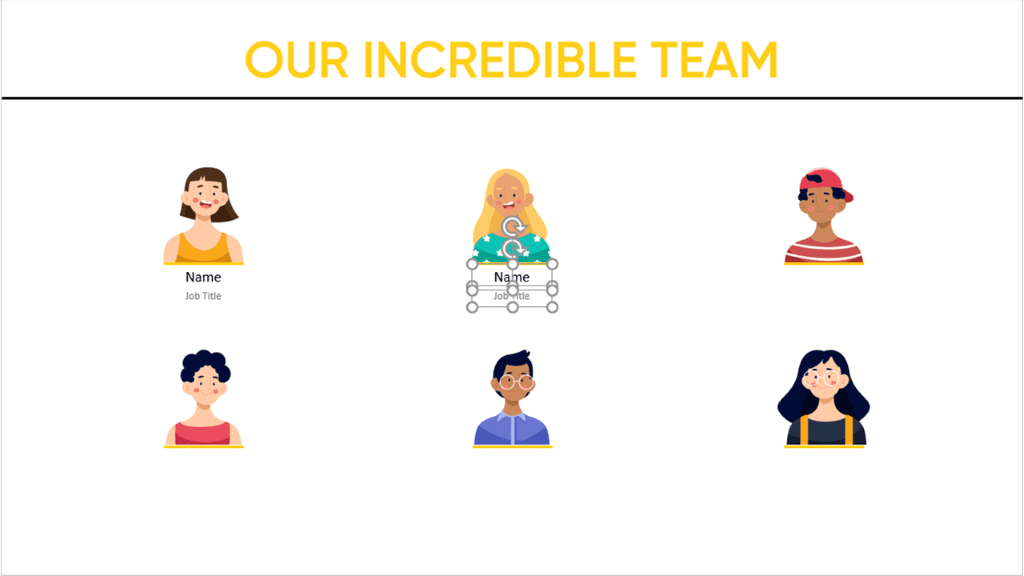
Una volta depositati sei pronto a scatenare la forza del CTRL+Y per ripetere l’ultima azione:

Ora non ti resta che selezionarli tutti e trascinarli verso il basso tenendo premuti CTRL+SHIFT, il primo per duplicare ed il secondo per vincolare lo spostamento alla verticale (vedi la guida ai PowerPoint Hacks per scoprire tutte le potenzialità di questa tecnica).

In questo caso ho combinato una funzione del MLC PowerPoint Add-in con uno degli hack di PowerPoint che ti ho illustrato nella guida referenziata precedentemente per realizzare velocemente una griglia che avrebbe potuto richiedere molto più tempo ed avrebbe rischiato di essere imprecisa.
Considera che, ogni volta che introduci degli aggiustamenti manuali, molto probabilmente introdurrai delle imprecisioni. Quindi, questi passaggi ti risparmiano del tempo sia per la realizzazione che per le correzioni.
Combo Swap Shapes / Same Size
Come ti dicevo, alcune funzioni possono essere utilizzate insieme per massimizzare la resa di alcuni passaggi.
Ad esempio, immagina di dover rimpiazzare un avatar all’interno della slide di team costruita precedentemente.

Trovi l’avatar (ti rimando a Icone per PowerPoint – La guida definitiva per imparare ad utilizzarle correttamente), lo inserisci nella slide e noti subito che è più grande degli altri.
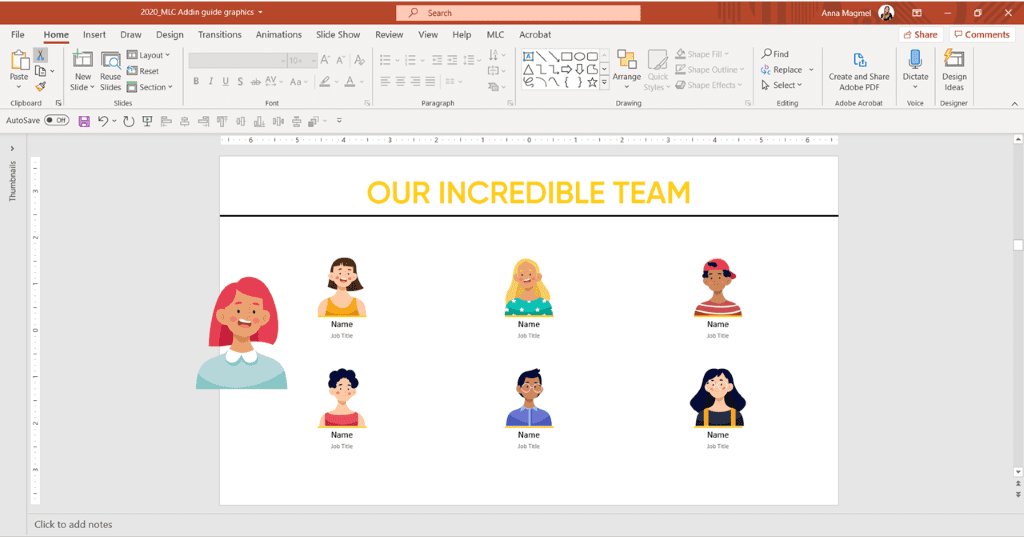
Per ridimensionarlo e posizionarlo ti basterà selezionare l’avatar che vuoi rimpiazzare per primo:
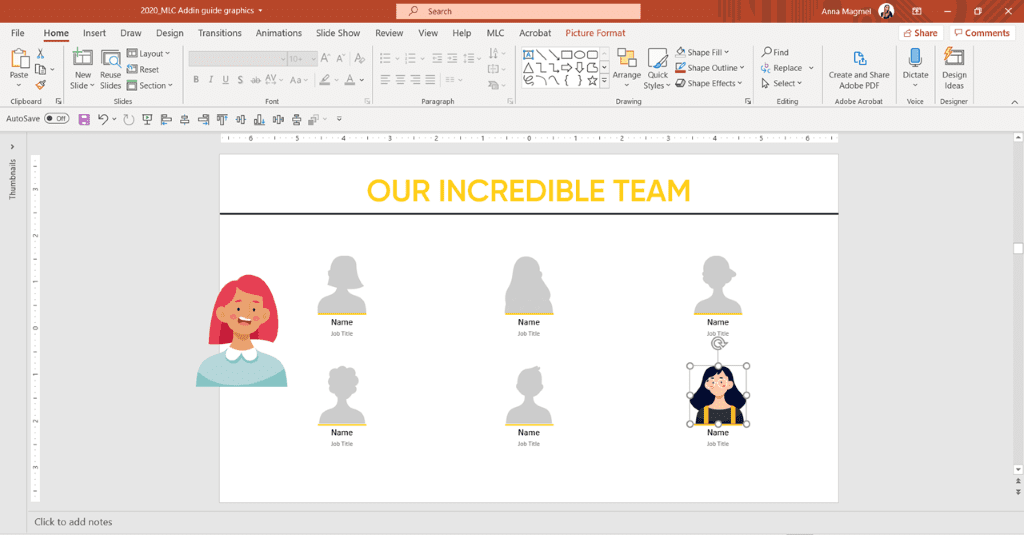
Selezionare il nuovo avatar e cliccare Same Size:
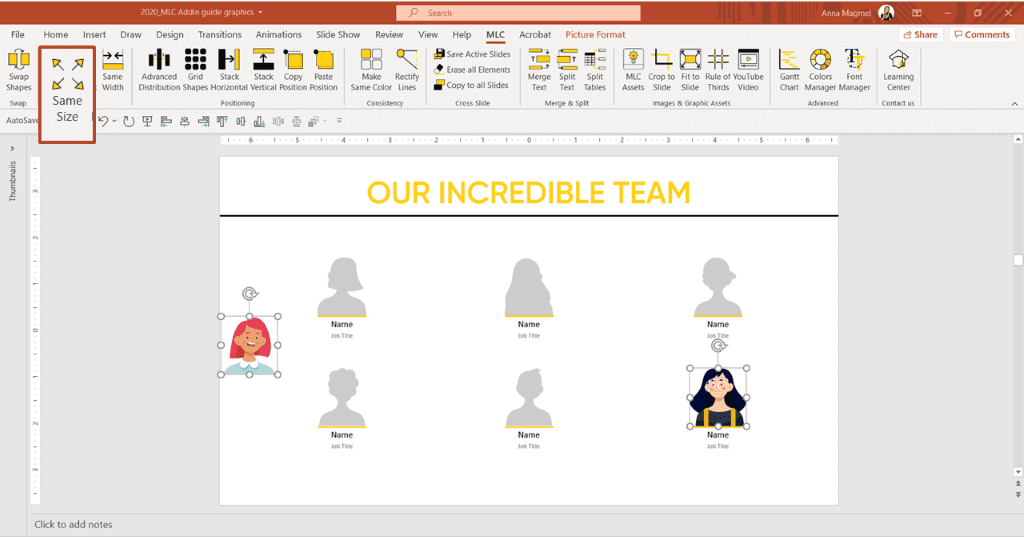
Visto che la selezione è ancora attiva su entrambi puoi sfruttare lo Swap Shapes per rimpiazzare il vecchio avatar neglla griglia:
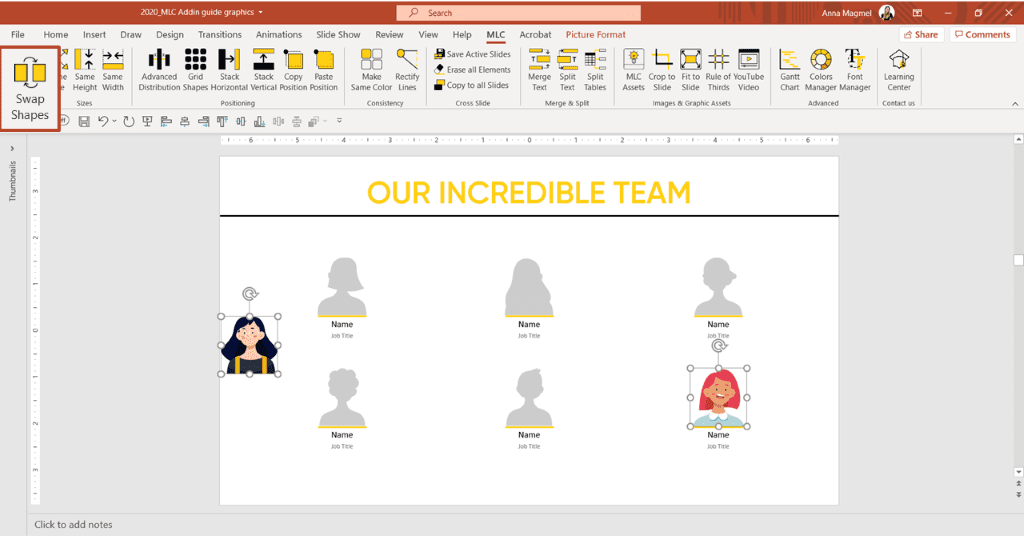
Adesso deseleziona l’avatar nella griglia e premi il pulsante canc sulla tastiera per rimuovere l’altro:

Erase all elements
Funzione tanto seplice quanto potente.
Permette di ripulire una slide da tutti gli elementi in un solo click.

Sono svariati i campi di applicazione. Io, ad esempio, la utilizzo molto quando sfrutto PowerPoint per fare una grafica veloce, come un’infografica oppure una grafica per il blog o per qualche articolo in generale.
Preferirei che facessi attenzione a non eliminare i placeholder dello slidemaster di PowerPoint con questa funzione.
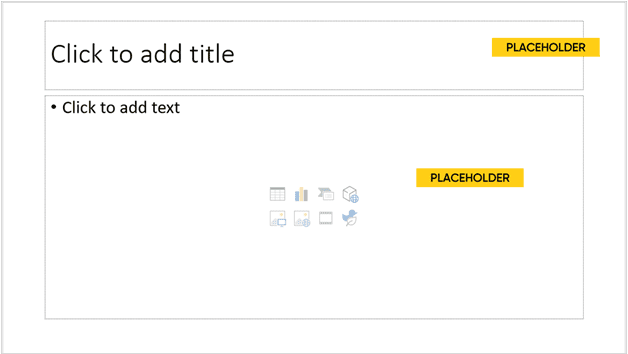
I placeholder sono dei campi da gestire delicatamente tramite lo slidemaster e non vanno maltrattati, come spesso si vede fare perché rovinano la relazione tra la presentazione ed il suo master facendoti perdere in efficienza.
Se non sai di cosa sto parlando allora non stai sfruttando veramente le potenzialità dello slide master e stai quindi perdendo più tempo di quanto immagini nelle tue presentazioni.
Lo slide master non è argomento di questa guida, quindi ti lascio consultare la guida apposita per approfondire il tema e massimizzare la tua efficienza – Slide master PowerPoint – la guida completa per usarlo al meglio.
Copy-Paste to Active slides
Hai presente quando inserisci un oggetto in una slide e poi ti tocca replicarlo su tutte? Questa funzione serve esattamente a questo scopo.
Ma cosa succede se quell’oggetto dovrebbe avere un posizionamento diverso su ogni slide? Una taglia o un colore diverso? E se, alla fine, questo oggetto non dovesse essere su tutte le slide della tua presentazione, anche se sulla maggior parte di esse? Pensi ancora allo Slide Master?
Io no. Sto usando la funzione Copia / Incolla su slide attive.
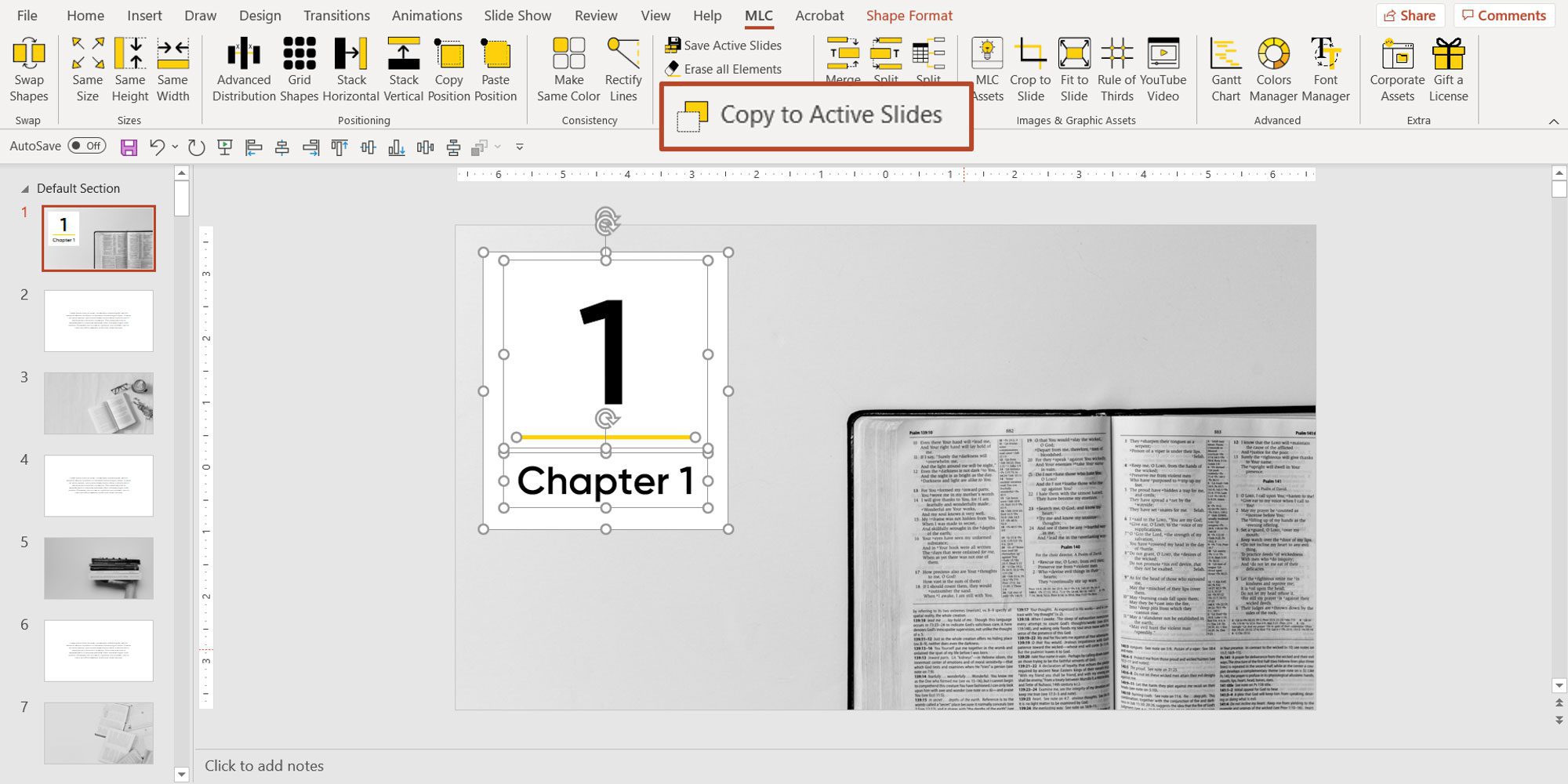
Diamo uno sguardo all’esempio qui sotto. Dobbiamo copiare il riquadro del capitolo su tutte le slide con le fotografie del libro. Innanzitutto, selezioniamo l’oggetto (o più oggetti) e facciamo clic su “Copy to Active Slides“.
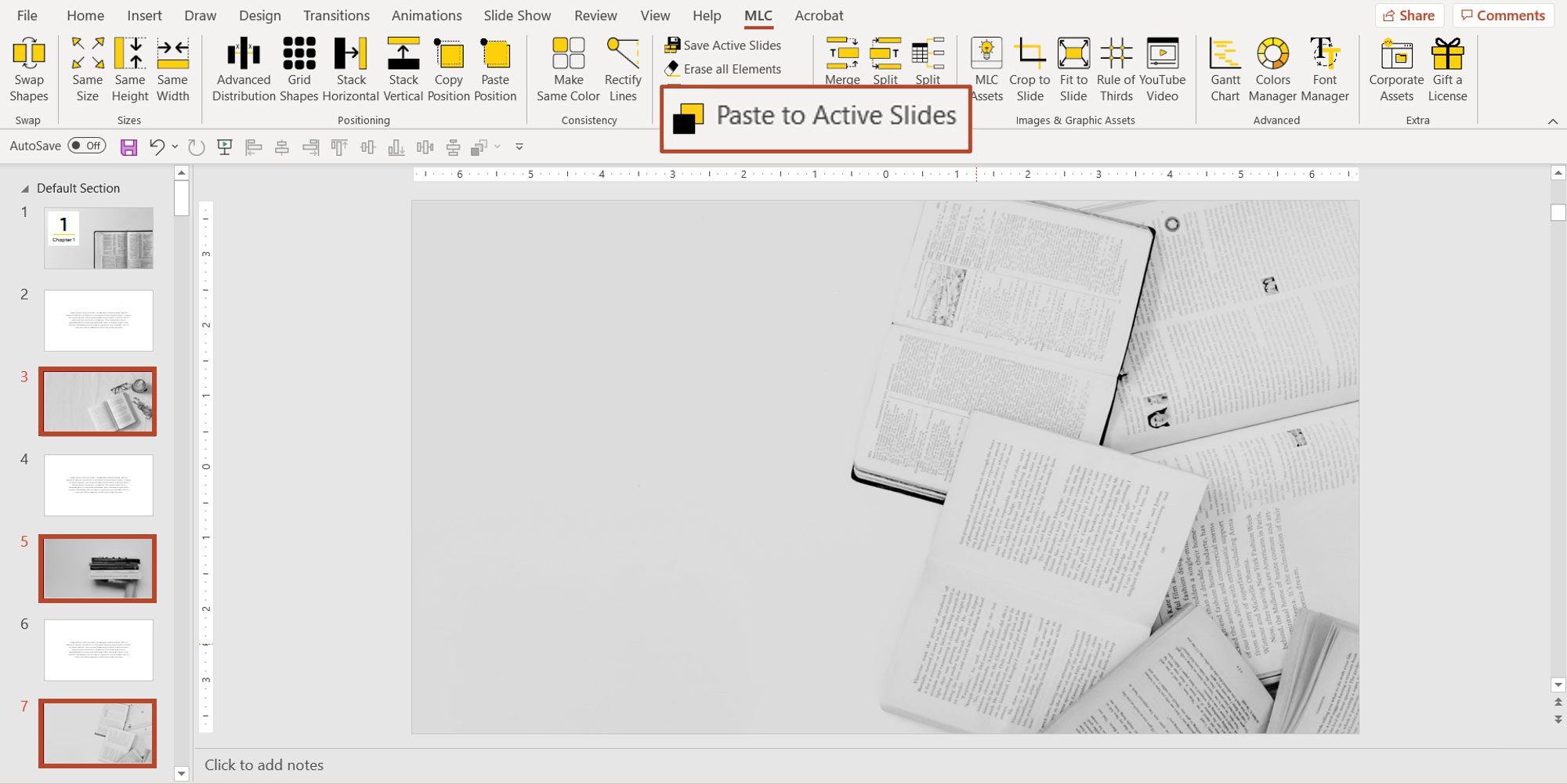
Successivamente, selezioniamo le slide in cui vogliamo incollare il nostro oggetto e facciamo clic su “Paste to Active slides“
Come puoi vedere, ora abbiamo l’oggetto copiato su tutte le slide selezionate.
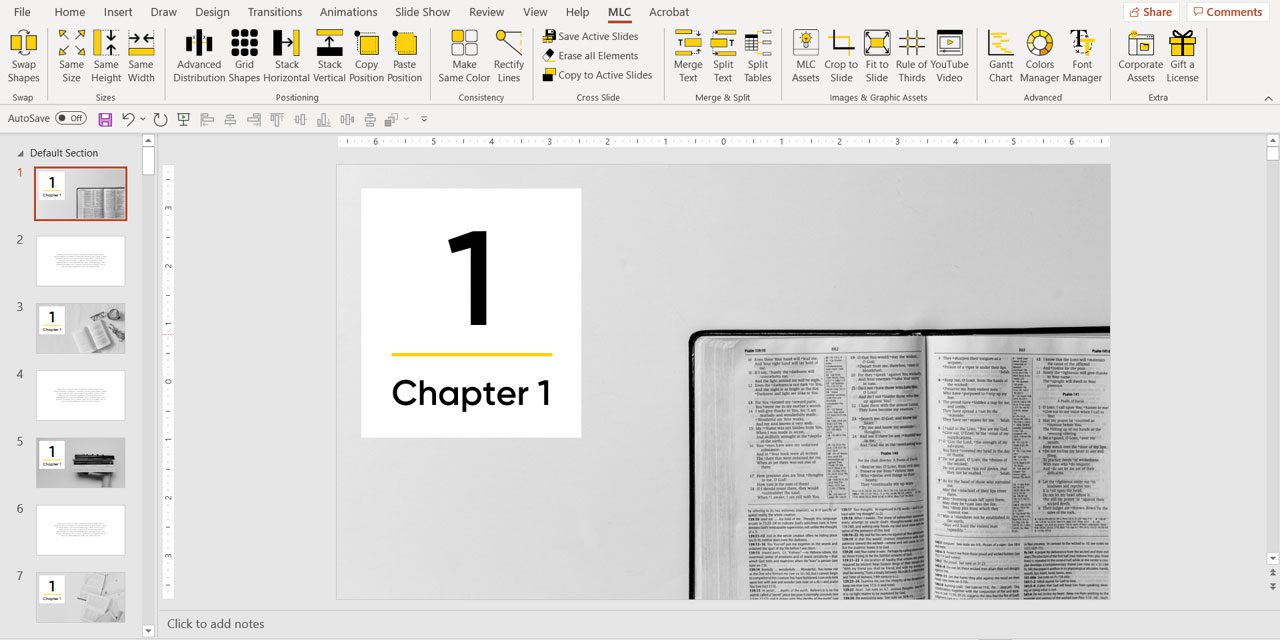
Ora puoi facilmente modificare il numero di capitoli per avere una sequenza logica.
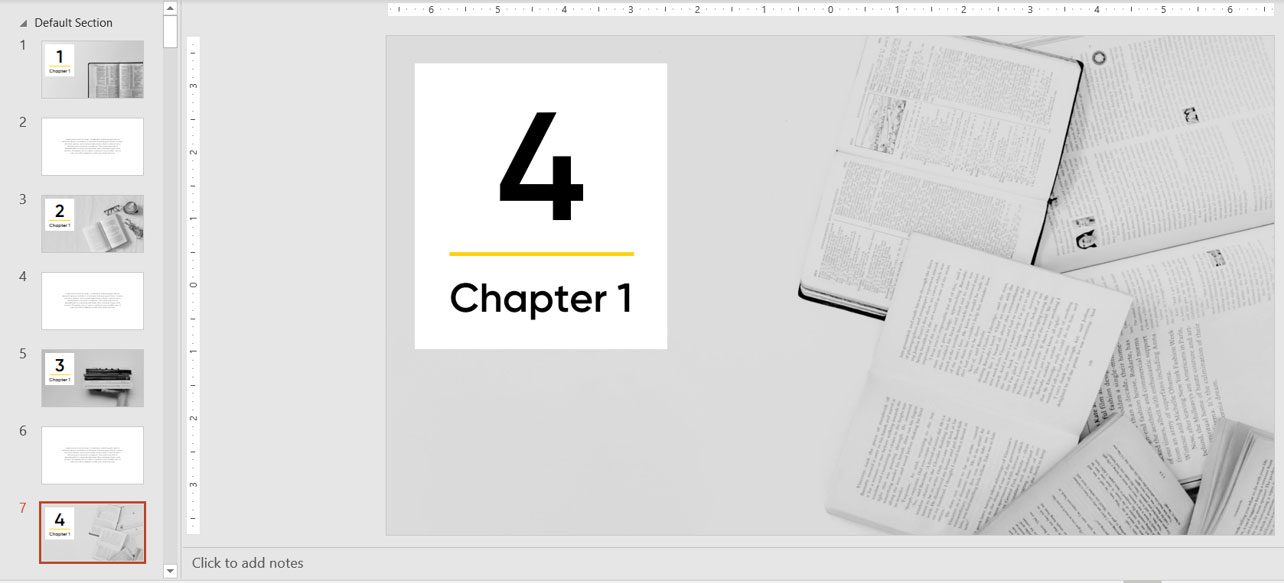
Copia-Incolla su slide attive è una funzionalità molto potente e ampiamente utilizzata dagli utenti del componente aggiuntivo MLC PowerPoint.
Riesci ad immaginare quanto sarà utile questa funzione, se devi copiare / incollare un oggetto non su poche slide, come abbiamo fatto ora, ma su un numero impressionante di slide nella tua presentazione?
Nel seguente video puoi capire come utilizzare le funzioni Erase all Elements e Copy-Paste to Active Slides del PowerPoint Add-in MLC.
Rectify lines
Ti capita mai di tirare delle linee in PowerPoint e di disegnarle storte?
Per storte intend che sono inclinate rispetto all’asse orizzontale.

Non ti danno fastidio alla vista? Io non posso proprio guardarle!
In questi casi il Rectify Lines è un preziosissimo amico poiché in un solo click ti permette di raddrizzare tutte le linee.
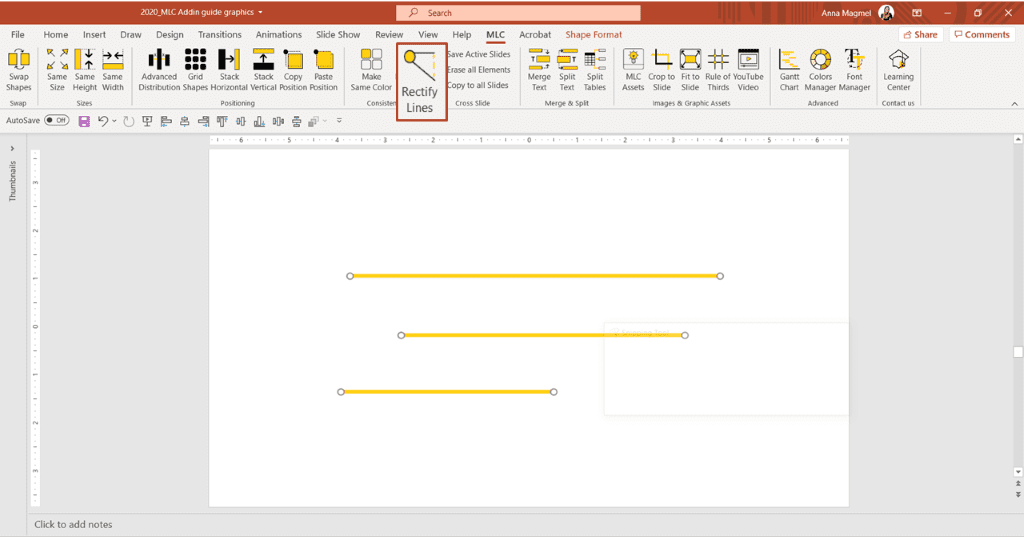
Questa funzione serve in quelle occasioni in cui hai più linee già disegnate e magari anche posizionate sulla slide e vuoi rettificarle tutte insieme.
Non vorrei che tu la intendessi come una comodità per non tracciare linee rette.
Come si tracciano linee rette?
Quando disegni una linea se tieni premuti SHIFT il mouse verrà vincolato ad uno degli assi: verticale o orizzontale oppure ti permetterà di disegnare una linea inclinata di 45°.
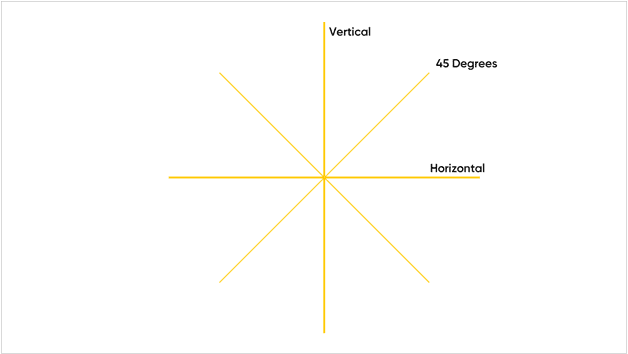
Controllati.
Advanced Distribution
PowerPoint è dotato di due funzioni di distribuzione: vertical ed orizzontale.
Ho notato che spesso vengono confuse con le funzioni di allineamento ma in realtà svolgono un ruolo diverso e spesso complementare.
A cosa servono le funzioni di distribuzione di default di PowerPoint?
Servono per uniformare gli spazi tra più oggetti.
Immagina di avere tre quadrati su una slide, allineati tra di loro e disposti orizzontalmente.
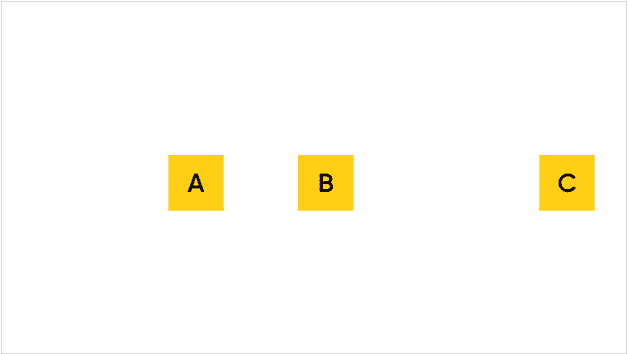
Vedi che la distanza che intercorre tra A e B è diversa a quella tra B e C?
Questo significa che le forme non sono distribuite tra loro.
Se volessi distribuirle potresti utilizzare il pulsante Distribute Horizontally.
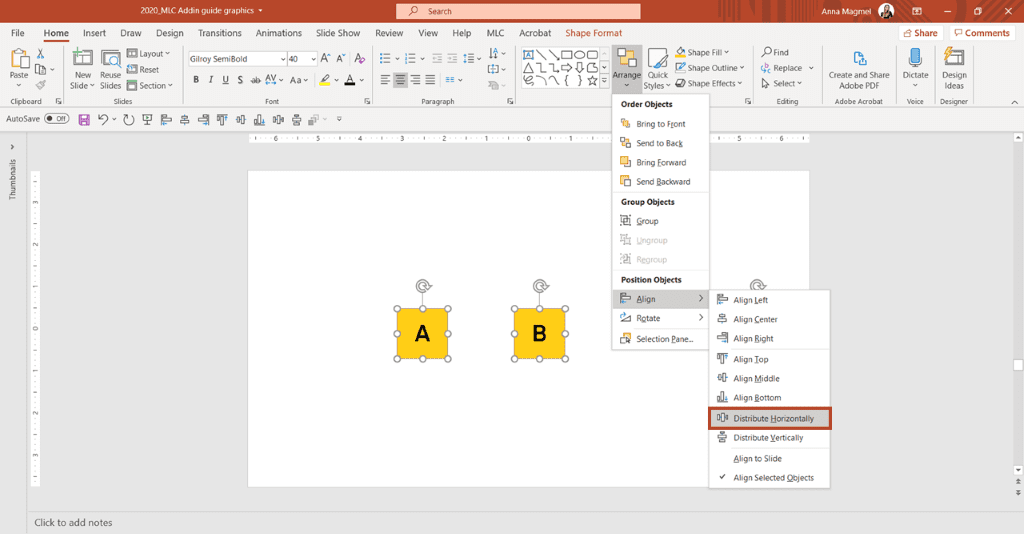
Essendo pulsanti molto utilizzati io li tengo nella Quick Access Toolbar di PowerPoint (impara a settare la QAT per andare ancora più veloce con PowerPoint nella guida agli hack) in modo da averli sempre a portata di mano.
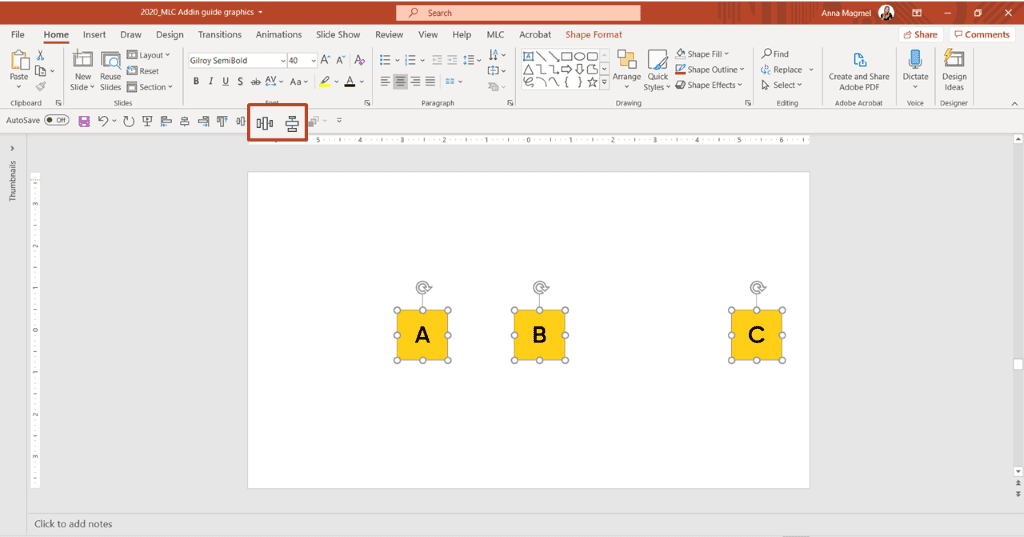
Quando lo clicchi vedrai che i quadrati si redistribuiranno in modo da mantenere la stessa distanza tra di loro.
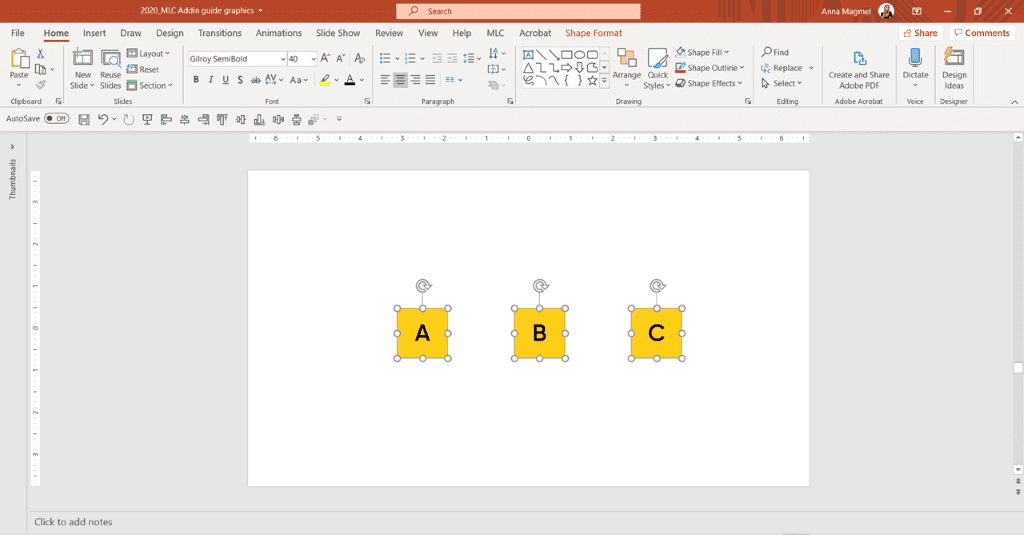
La distribuzione ha funzionato come previsto ma come gestire adesso il caso in cui tu voglia aumentare o diminuire lo spazio tra le forme?
Le funzioni di distribuzione standard di PowerPoint non ti permettono di impostare il valore per lo spazio che intercorre tra di esse.
Da questa esigenza nasce il pulsante di distribuzione avanzata del MLC PowerPoint Add-in che ti permette di impostare la distanza che preferisci tra le forme.
L’advanced distribute funziona apre una finestrella che ti permette di regolare la distribuzione con le freccine, incrementandola o decrementandola.
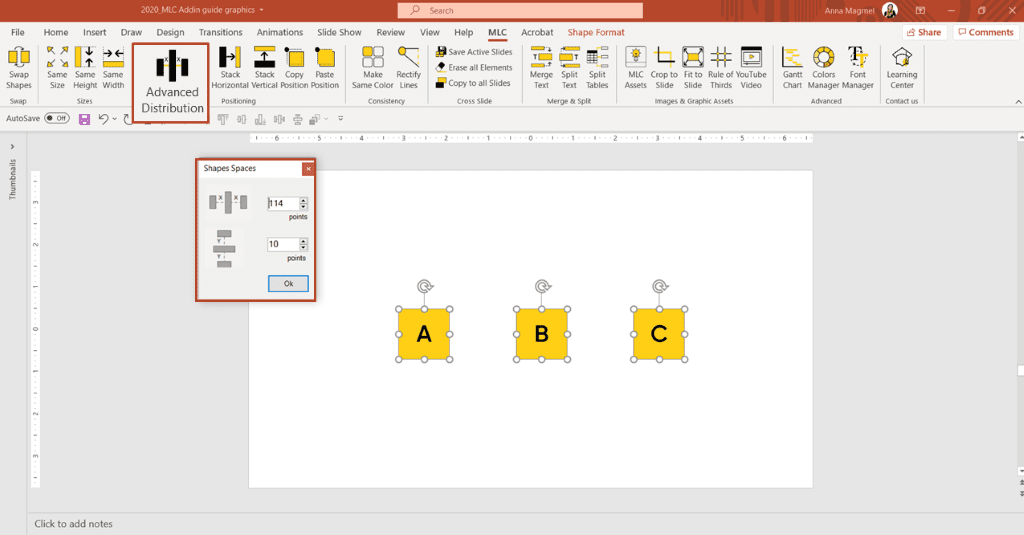
Oppure di impostare direttamente il valore che preferisci digitandolo sulla tastiera.
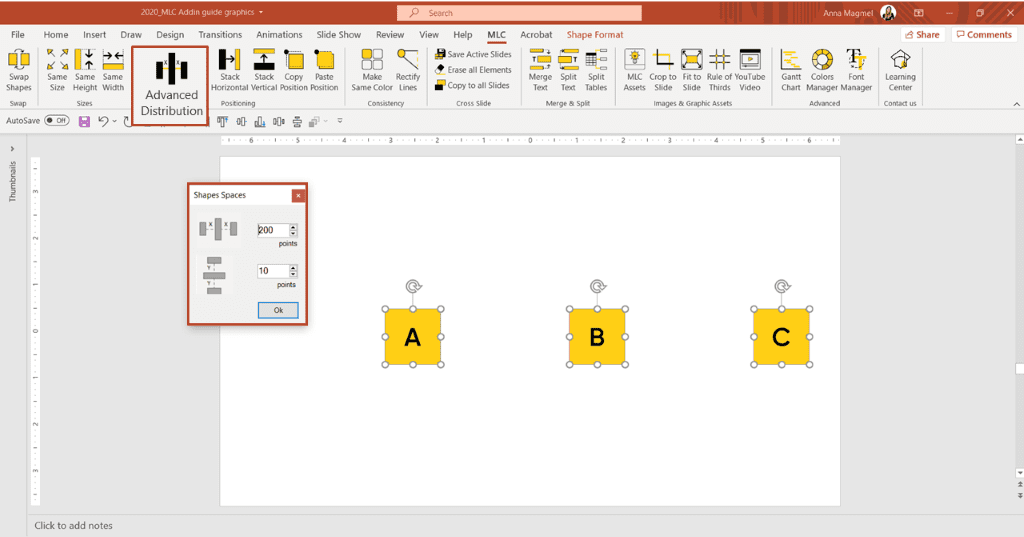
Il pulsante di distribuzione avanzata funziona sia in orizzontale che in verticale.
Merge Text / Split Text
Funzioni storiche ed uniche del MLC PowerPoint Add-in riconosciute per la loro utilità ma spesso non immediatamente comprese.
Di cosa sto parlando?
Se le hai usate saprai che per apprezzarne la potenza bisogna fare qualche passaggio, se invece non le hai mai provate continua a leggere perché sto per spiegartelo.
Supponiamo di partire da un elenco puntato, ti capita mai di averne sulle tue presentazioni?
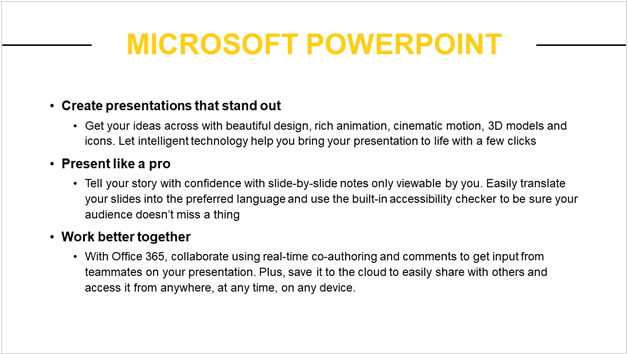
La domanda era retorica!
Gli elenchi puntati sono ormai presenti nella maggior parte di presentazioni. Certo, sono sempre meglio di una slide di pieno testo, almeno introducono un minimo di differenziazione a livello di lettura se l’indentazione viene utilizzata correttamente.
Ciononostante dobbiamo ammettere che gli elenchi puntati non sono efficaci, stimolano la lettura e quindi ti fanno perdere l’attenzione dell’audience.
La risoluzione completa di un elenco puntato richiede la combinazione di diverse tecniche di Lean Presentation Design.
Il nostro MLC PowerPoint Add-in ti consente di applicare questa tecnica a una velocità che altrimenti non sarebbe possibile.
Come?
Per rendere fruibile il contenuto di una slide del genere il primo passaggio è quello di smontare l’elenco puntato e dividerlo in sottogruppi, magari traslando l’ordine di lettura da verticale ad orizzontale.
Per decomprimere la casella di testo è possibile utilizzare la funzione Split Text.
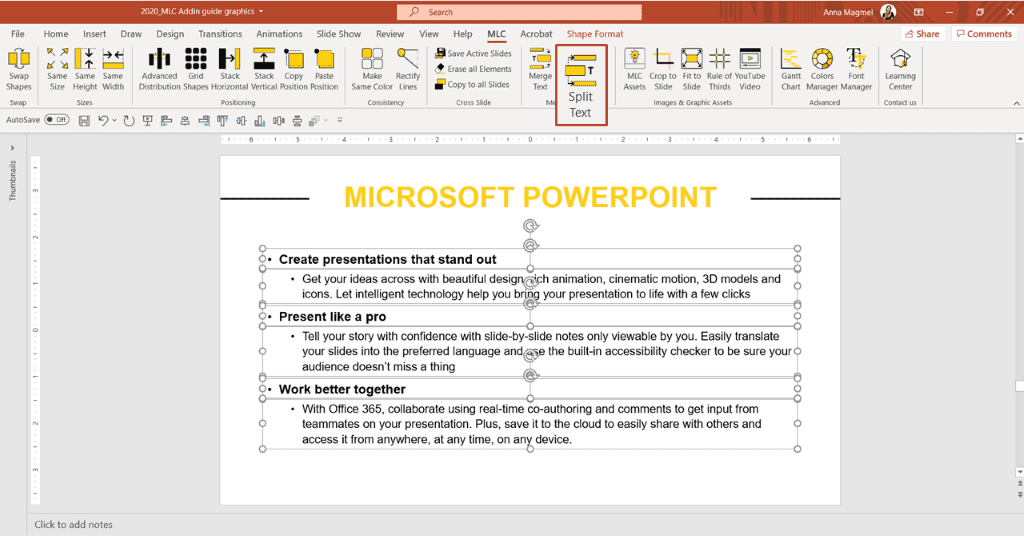
Vedi che ogni casella di testo adesso è indipendente? Facendolo a mano ti sarebbe toccato copiare ed incollare ogni testo fuori dalla casella, uno per volta.
Adesso che hai libertà di movimento è facile disegnare dei layout che ti permettano di massimizzare l’efficacia dell’elenco puntato.
Io, ad esempio, l’avrei ridisegnata cosi:
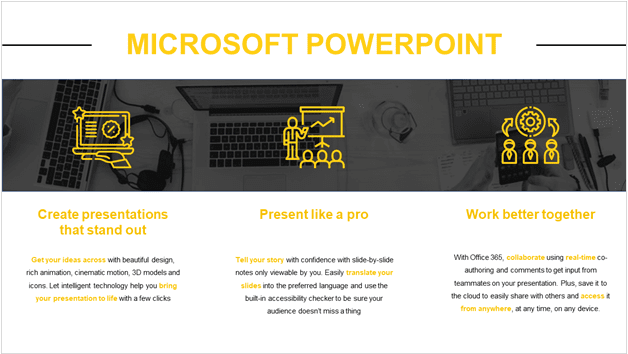
No, non c’è un briciolo di creatività dietro questo design, si tratta unicamente di tecnica e ragionamento. Per questo il Lean Presentation Design puo’ essere applicato da tutti e soprattutto da noi che veniamo dal business e non abbiamo una mente allenata al design.
Non sei convinto? Leggi – Crea presentazioni PowerPoint efficaci con il Neuro presentation design.
Per completare la nostra discussione su queste due funzionalità dobbiamo commentare la funzione Merge Text Function, che funziona in maniera opposta alla funzione di Split.
Nel caso tu abbiamo scomposto una casella di testo e voglia ricomporla ti basterà utilizzare il pulsante Merge per ripristinare le condizioni iniziali.
Seleziono i tre titoli per esempio.
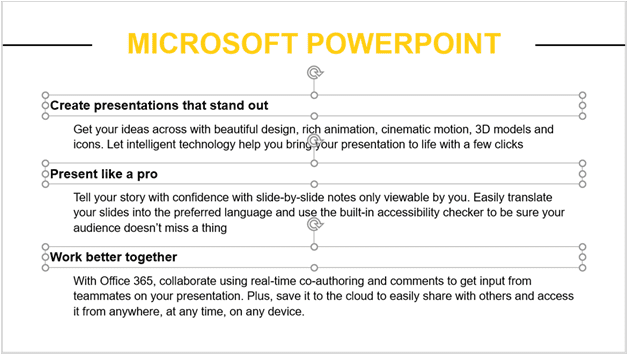
Uso il Merge e li fondo insieme nella stessa casella di testo.
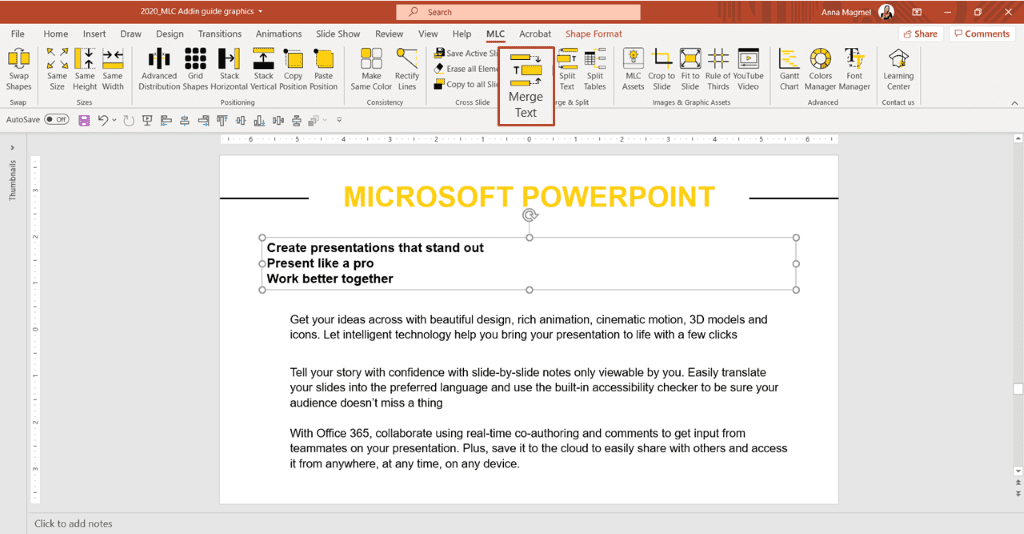
La funzione Merge funziona con qualsiasi casella di testo, non occorre che siano state separate in precedenza con la funzione Split.
Vi invito a vedere quanto sono efficaci in realtà queste due funzioni:
Same Height / Same Width
Due pulsanti estremamente semplici da utilizzare ed altrettanto utili.
Le funzioni di Same Height e Same Width ti permettono di uniformare altezza o larghezza di due o piùoggetti in PowerPoint.
Immagina di avere una slide con quattro forme di altezze differenti e vuoi uniformarle rispetto alla prima a sinistra (la più alta).

Ti basta utilizzare il pulsante Same Height per ottenere il risultato in un solo click.
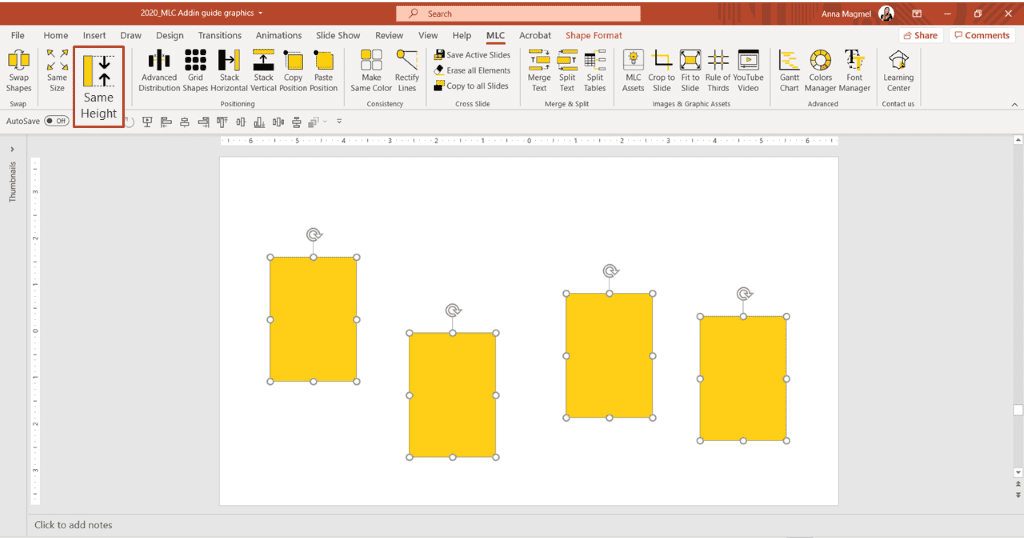
Se invece avessi voluto lavorare sulle larghezze:

Ti sarebbe bastato cliccare sul pulsante Same Width.
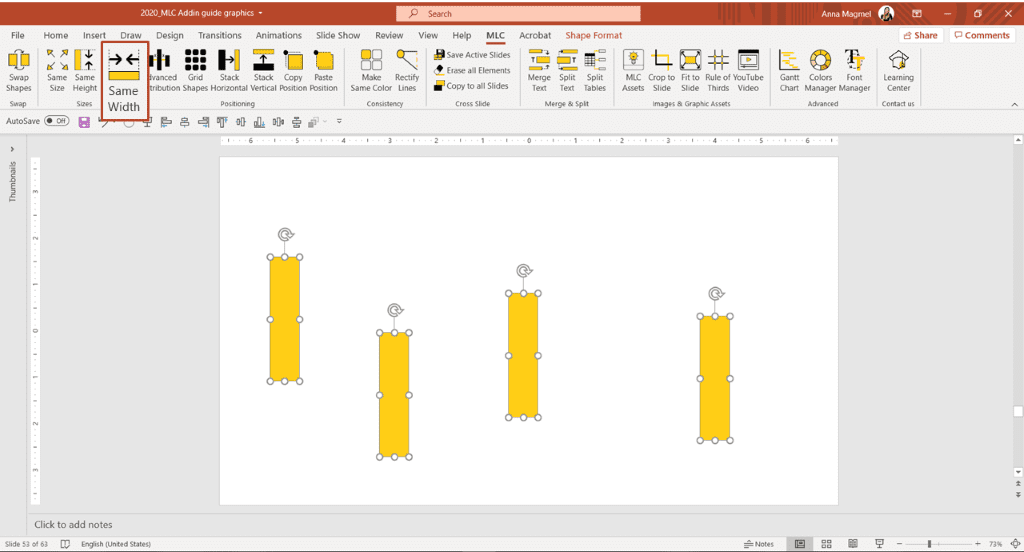
Nel video qui sotto puoi vedere che Same Height e Same Width potrebbero essere applicate non solo alle forme, ma anche a caselle di testo, foto, icone, tabelle e combinazioni di tutte:
Stack shapes in PowerPoint
Le funzioni di Stack ti permettono di impilare verticalmente o orizzontalmente degli oggetti. Praticamente li accostano l’uno agli altri eliminando lo spazio che intercorre tra di loro.
Se utilizzassi l’Advanced Distribution e ponessi a zero i valori di spazio tra le forme otterresti lo stesso risultato, solo che in questo caso lo ottieni in un click e senza digitare alcun numero.
Ripartiamo dalla slide utilizzata nel paragrafo precedente.

Seleziona tutte le forme e poi prova lo Stack orizzontale:
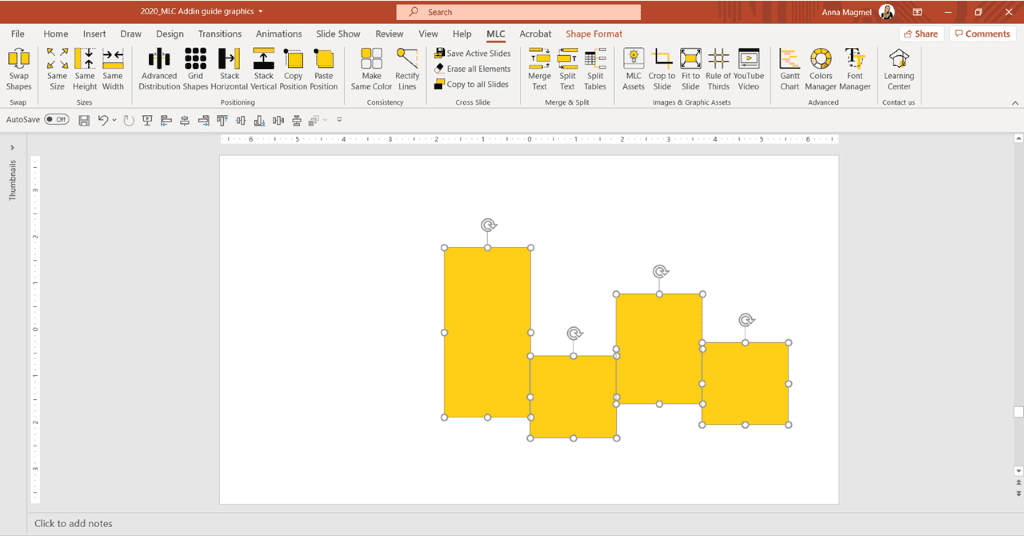
Adesso le ridispongo cosi vediamo lo Stack verticale:

Seleziono tutto e faccio click sullo Stack verticale:
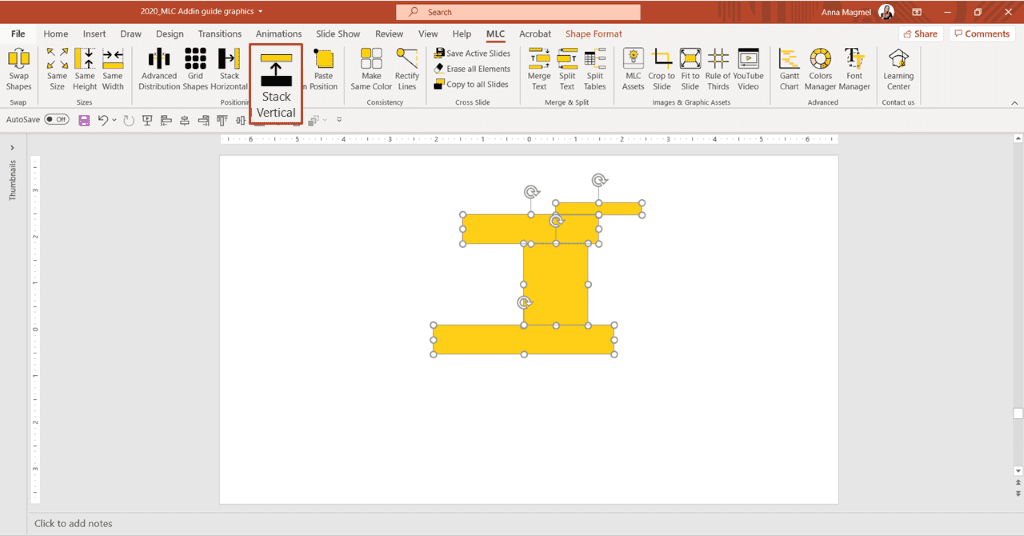
Adesso le forme sono impilate verticalmente.
Mi trovo spesso ad utilizzare queste funzioni in combinazione con la funzione che scompone le tabelle in forme che vedremo fra qualche paragrafo.
Infatti, quando scomponi una tabella, puoi ritrovarti con numerose linee e colonne che diventano oggetti da gestire e le funzioni di stack ti permettono di fare ordine in maniera rapida e precisa.
Puoi trovare un caso di applicazione esteso nell’articolo – Creare tabelle belle di PowerPoint – la guida completa.
Adesso lascio alla tua creatività la pratica di queste funzioni, dopo aver visto il video sulle Stack Functions. Tuttavia, vorrei anche scoprire usi nuovi e originali delle funzioni che stiamo creando. Quindi, se hai voglia, commenta qui o nella community riservata agli utenti di MLC PowerPoint Add-in.
Save Active Slides
Hai presente quando hai bisogno di estrarre un paio di slide da una presentazione per poterle condividere con un capo o un collega senza dover mandare tutta la presentazione?
L’unico modo per farlo a mano è creare una nuova presentazione vuota e poi copiare ed incollare le slide stando attento a copiare il formato altrimenti rischi di perdere lo slide master (scopri lo Slide master PowerPoint – la guida completa per usarlo al meglio).
Con il Save Active Slides puoi estrapolare le slide selezionate, facciamo una prova selezionando tre slide:
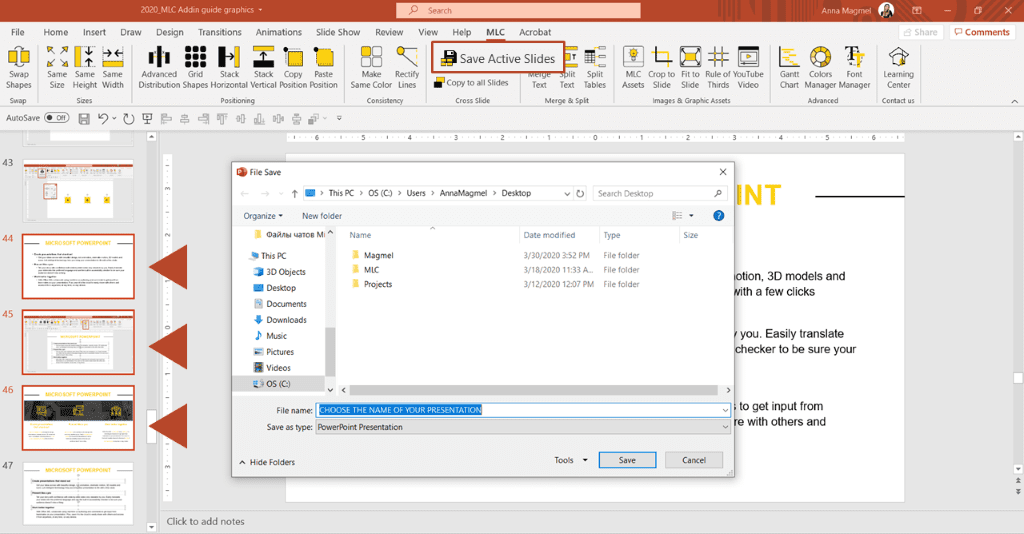
Dopo aver salvato la presentazione su Desktop, la apro e trovero le tre slide che ho salvato esportate con il formato originale.
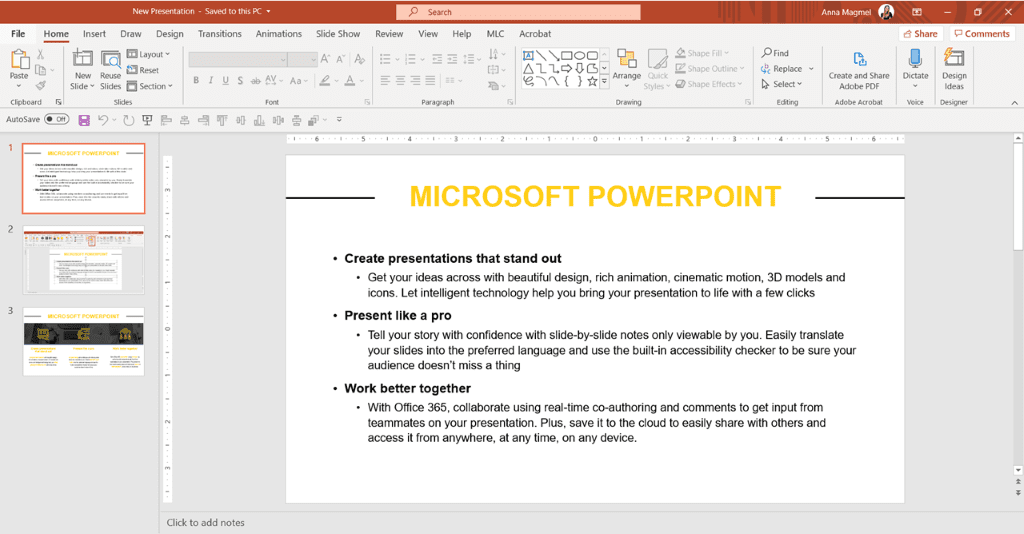
Save Active Slides è una funzione semplice e molto utilizzata dagli utenti di MLC PowerPoint Add-in per la sua comodità. Guarda il video:
Make Same Color
Make Same Color è un pulsante estremamente semplice da usare e intelligente. La funzione Make Same Color consente di creare lo stesso colore di molti oggetti in PowerPoint.
Ad esempio, immagina di avere una slide con quattro forme di colori diversi e vuoi renderle uniformi:
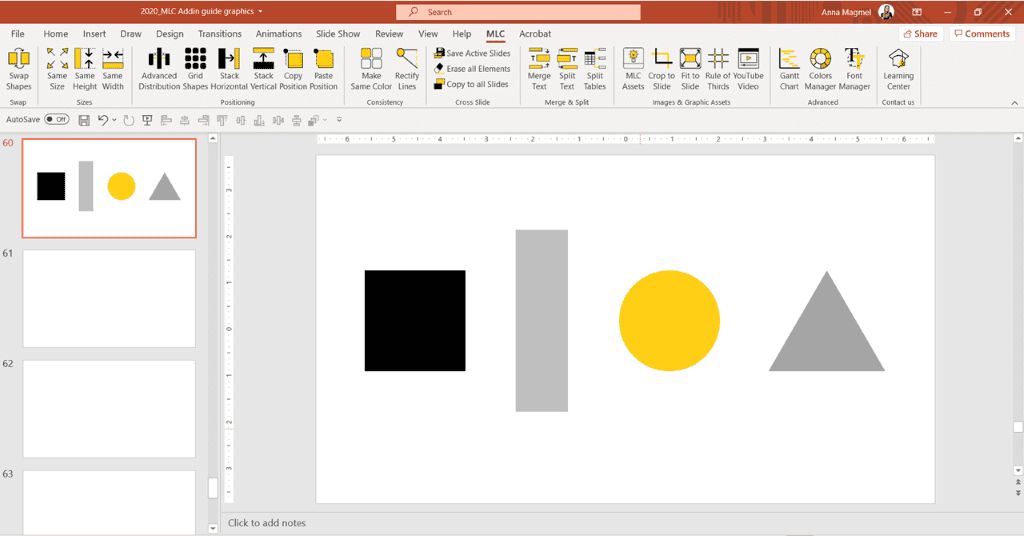
Se vuoi standardizzare il colore delle tue forme, la prima cosa da fare è: premere CTRL + click del mouse e iniziare a fare clic prima sulla forma del colore di destinazione.
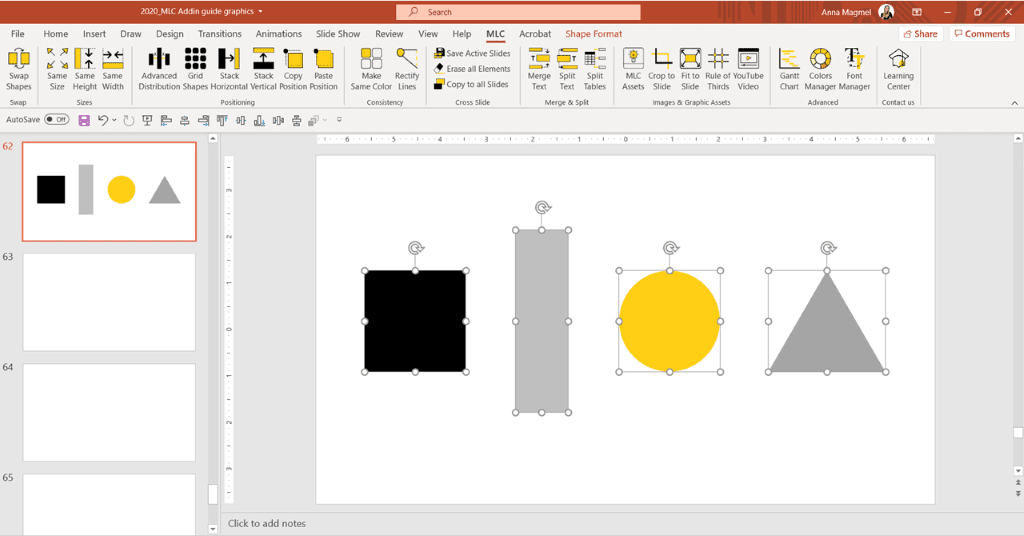
In questo caso ho cliccato prima sulla forma nera.
Ora, basta premere sul pulsante Make Same Color per ottenere il risultato con un solo clic:
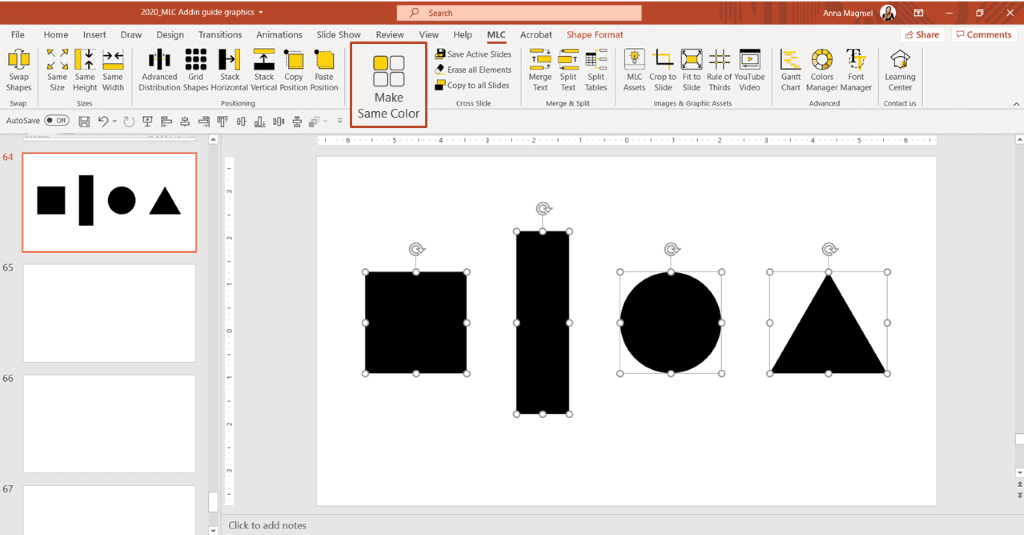
Nel video seguente puoi vedere che la funzione Make Same Color non è solo per le forme … per cos’altro? Controlla tu stesso:
Split Tables
Un’altra funzione che sarà super efficace è quella di Split Tables. Con questa funzione puoi dividere facilmente le tabelle.
Il primo passo da fare è creare una tabella.
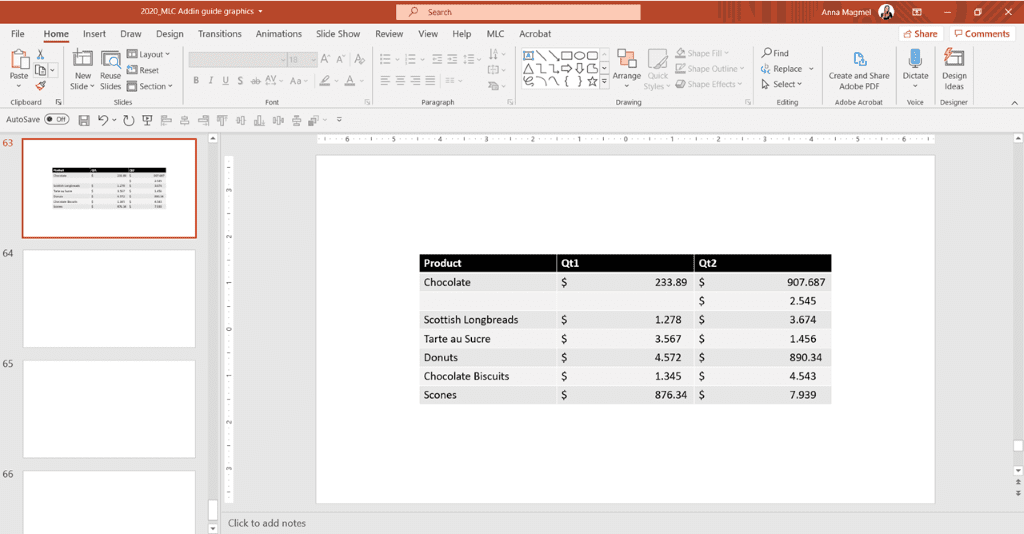
Poi selezionalo con il cursore.
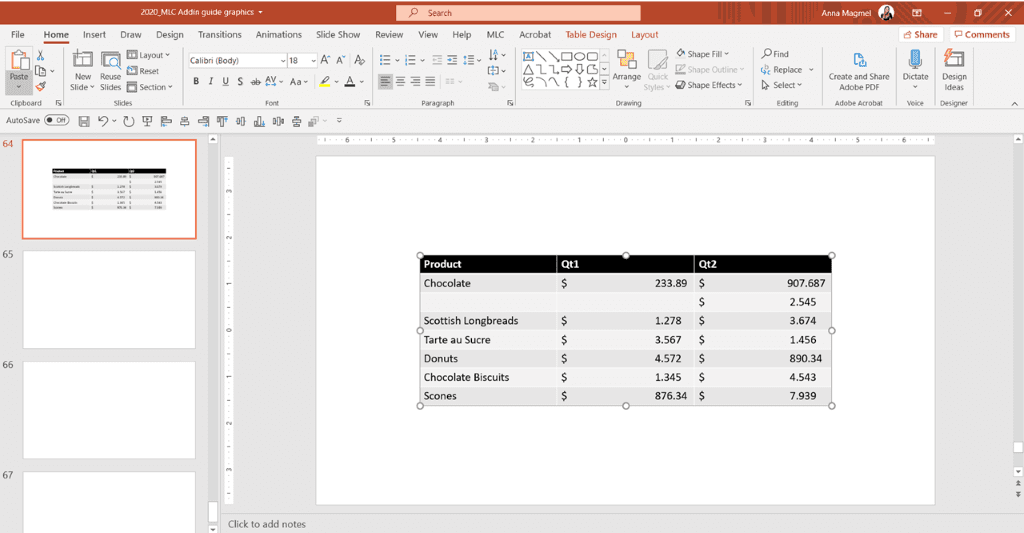
Infine, fai clic sul pulsante Split Tables.
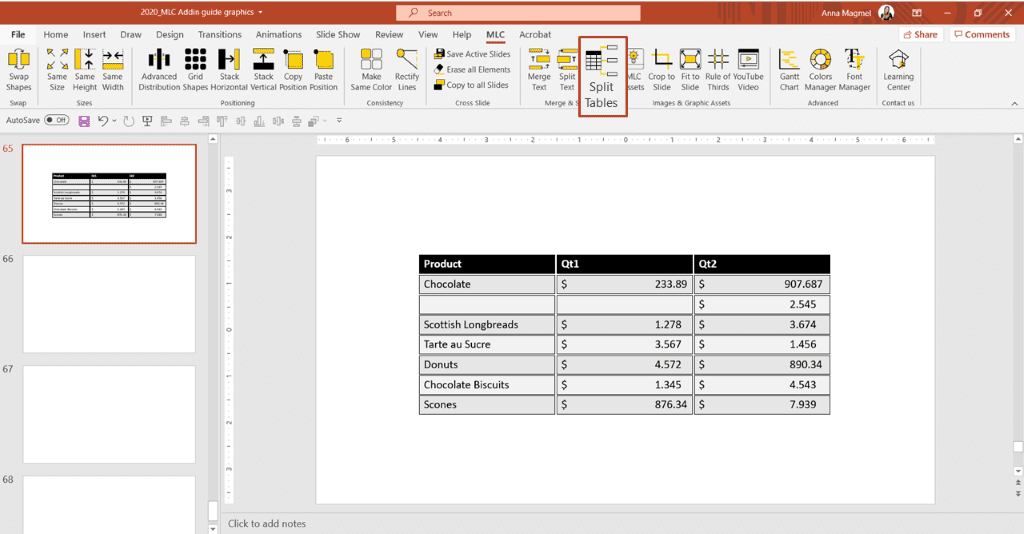
Scopri di più su come creare tabelle PowerPoint efficaci facendo clic qui.
Inoltre, guarda il video esplicativo per vedere alcuni ulteriori vantaggi dell’utilizzo della funzione Split Tables di MLC PowerPoint Add-in:
Gantt Chart
Gantt charts sono ampiamente utilizzati nella gestione dei progetti in tutti i settori e le organizzazioni. Al giorno d’oggi lo considero come una best practice per tenere tutto sotto controllo.
Tuttavia, quanto è difficile progettare e, cosa più importante, aggiornare un Gantt chart in PowerPoint?
Questa funzionalità è stata specificatamente richiesta da uno dei miei clienti in Management Consulting ed è progettata per creare e aggiornare Gantt charts molto rapidamente, senza doverli creare in altri programmi.

Quando fai clic sul pulsante Gantt Chart nella barra multifunzione del componente aggiuntivo MLC, la finestra si apre e mostra una serie di opzioni per creare il tuo diagramma personalizzato.
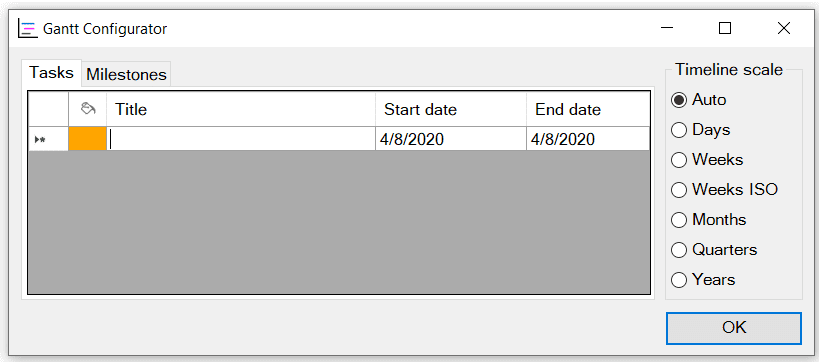
Non appena apri la finestra, ti trovi nella scheda denominata Task, dove puoi creare le tue attività semplicemente scrivendo il nome, e definendo la data di inizio e di fine.
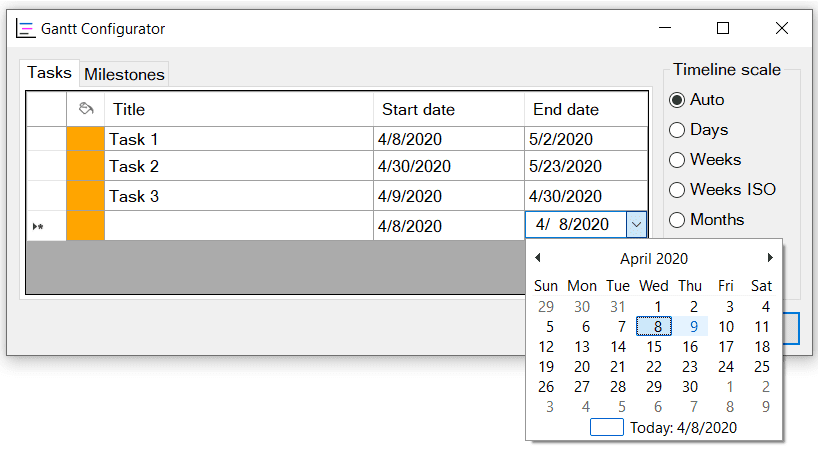
Puoi selezionare la data con un semplice click dal calendario, oppure inserirla scrivendo nella finestra, rispettando il formato. Preferisco selezionarlo direttamente dal calendario!
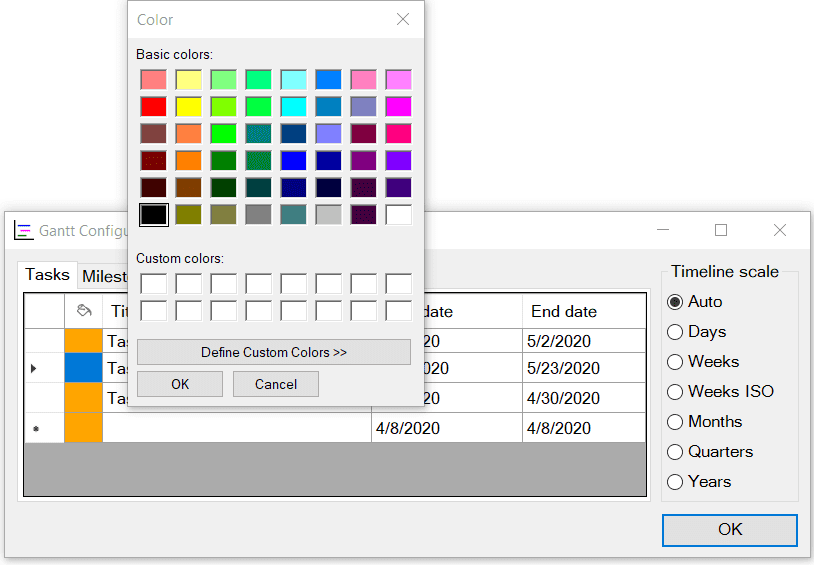
Puoi anche scegliere colori diversi per l’attività per distinguere i gruppi di attività dagli altri.
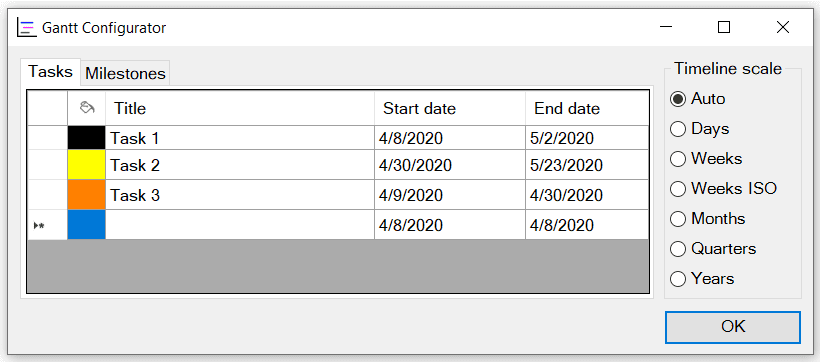
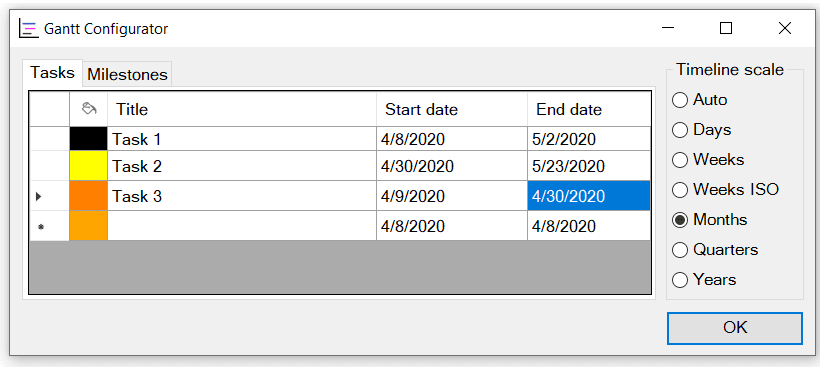
Ora puoi scegliere la base temporale della timeline, in base alle tue esigenze:
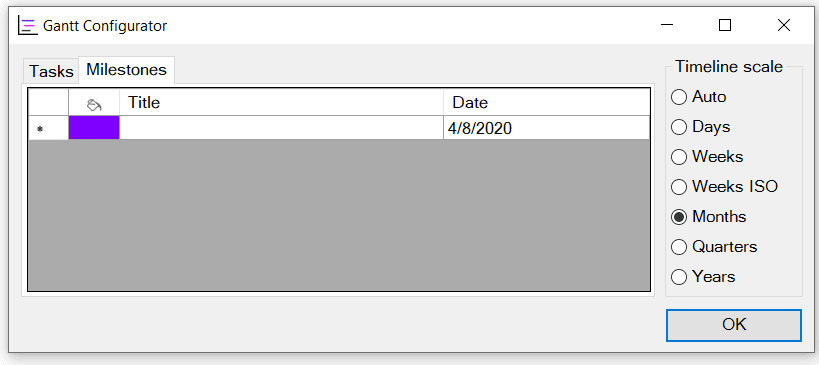
A questo punto, se lo desideri, puoi impostare le tue milestone che non sono attività che hanno un inizio e una fine, ma un momento specifico nel tempo in cui, ad esempio, è prevista una consegna.
Ora premi “OK” e avrai creato il Gantt chart con le specifiche indicate.
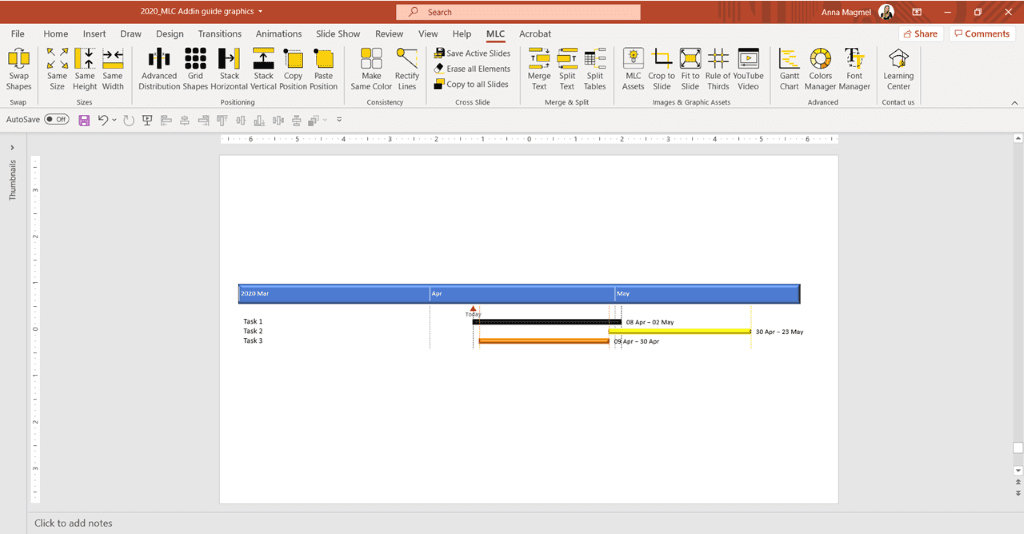
Come sapete Gantt charts rappresentano lo stato di avanzamento di un progetto, quindi richiedono di essere costantemente aggiornati con nuove milestone, nuove attività o semplicemente con un aggiornamento del momento in cui il progetto viene presentato.
Senza un tale strumento sarebbe necessario aggiungere manualmente nuove attività e ogni volta rielaborare le proporzioni. Ciò richiederebbe molto tempo e alla fine ti farebbe preferire lavorare su Excel rispetto a PowerPoint.
Tuttavia, alla fine importerai sempre il tuo grafico da Excel a PowerPoint per la tua presentazione e questo sarebbe un altro passaggio da fare.
Con MLC PowerPoint Add-in puoi sempre modificare il tuo Gantt chart attraverso il processo facile da seguire aggiungendo attività e pietre miliari e lo strumento riproporzionerà il diagramma per te.
Scopri tutto sul Gantt chart nella Guida definitiva per creare un diagramma di Gantt in PowerPoint.
Inizi a capire quante rielaborazioni salterai?
Rule of Thirds
La regola dei terzi è una caratteristica molto importante che ti permette di organizzare e schematizzare le tue slide, inserendo la giusta quantità di testo e rendendole accattivanti.
Ma prima di una rapida spiegazione! Se premi il pulsante Regola dei terzi vedrai delle linee tratteggiate.
La magia di questo pulsante è che genera automaticamente le guide PowerPoint nella giusta posizione per identificare i 4 punti di intersezione.
Perché ho incluso questa strana funzione nel PowerPoint Add-in MLC?
Continua a leggere sotto il video esplicativo.
I 4 punti di intersezione di queste linee si chiamano Power Point e la loro importanza è dovuta al loro potere di attirare l’occhio del lettore prima di ogni altro elemento della slide.
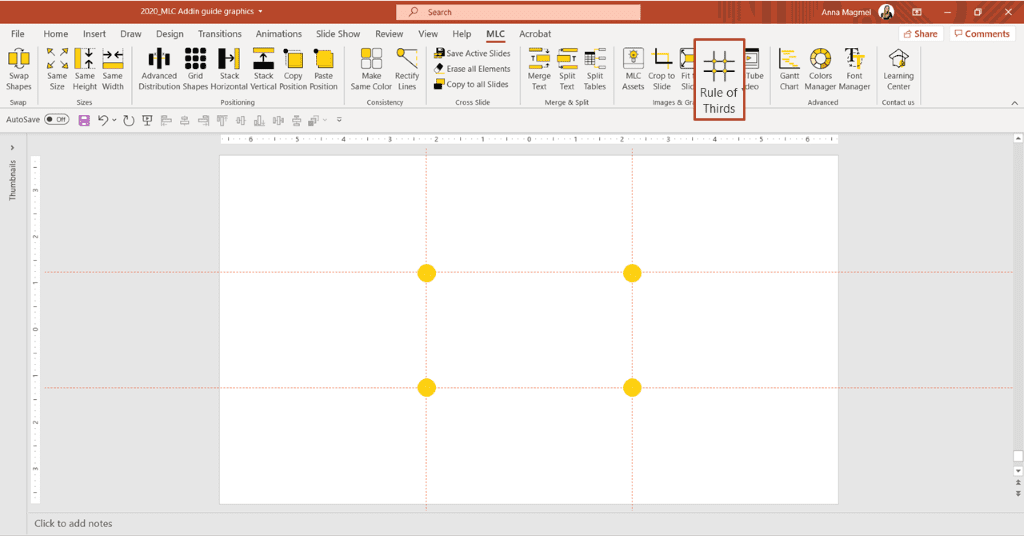
Quindi, i Power Point segnano i punti in cui dovresti inserire il nucleo delle slide.
Ad esempio, nella slide sottostante puoi usare i Power Point sul lato sinistro per focalizzare l’attenzione sull’argomento mentre puoi mettere il messaggio di testo in alto a destra.
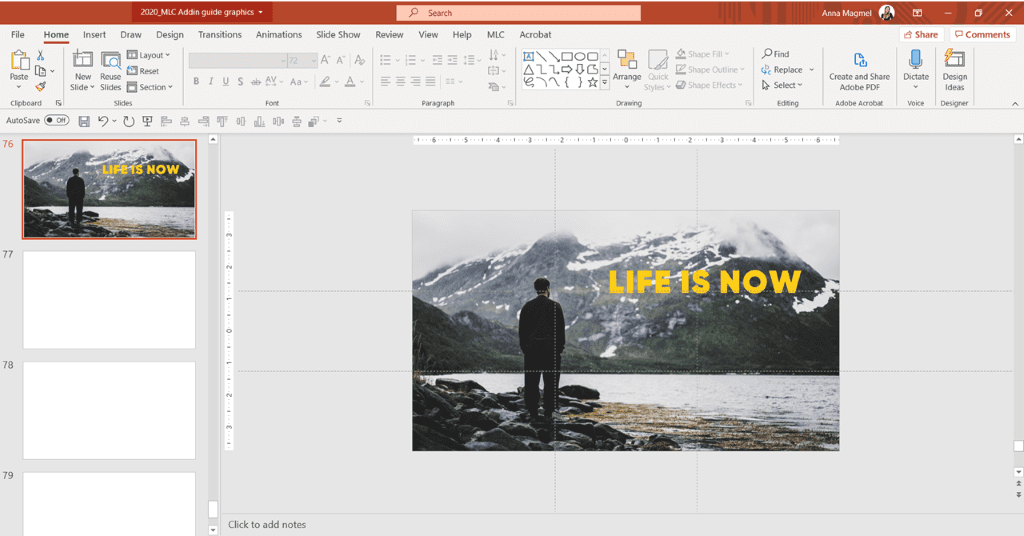
La regola dei terzi è tanto semplice quanto potente perché ti porta a posizionare i contenuti in modo efficace sulle slide.
L’utilizzo dei Power Point è sicuramente il modo più famoso per sfruttare la regola dei terzi, ma non è l’unico.
Questa regola d’oro ha un effetto strategico che ti supporta ogni volta che devi progettare un nuovo layout di slide e ti consente di risparmiare un’enorme quantità di tempo.
Credo che la regola dei terzi sia un argomento così importante che gli ho dedicato una guida completa. Se vuoi imparare a sfruttare questa regola, vai a leggere, sono sicuro che rimarrai stupito di come cambierà il modo in cui vedi le slide: l’unica regola d’oro per creare una presentazione efficace in PowerPoint.
MLC Assets
MLC Assets è una funzione in costante aggiornamento in cui sono incluse le ultime innovazioni dell’MLC PowerPoint Add-in. Con questa nuova funzione velocizzerai ulteriormente la realizzazione delle tue slide.
Per il momento sono disponibili 4 sezioni principali. Permettimi di illustrartele una per una. Il primo passo è cliccare sul pulsante MLC Assets:

IMAGES
Dopo aver cliccato sul pulsante MLC Assets vedrai comparire una finestra nella parte destra di PowerPoint. La prima scheda si chiama Images, ovvero immagini.
Ora ti chiedo: quante volte ti è capitato di trascorrere ore alla ricerca dell’immagine giusta per le tue presentazioni? Quanti siti web hai dovuto esplorare, prima di trovare l’immagine più adatta? E infine, quante volte ti è successo di riuscire a trovare l’immagine perfetta, per poi scoprire che il suo utilizzo era a pagamento.
Immagino che la risposta sia “diverse volte”. Con Images di MLC Assets non avrai più questi problemi.
Noi abbiamo creato una piattaforma dove potrai facilmente recuperare immagini da 3 siti di immagini di stock allo stesso tempo (Unsplash, Pixabay e Pexels)! Dovrai semplicemente scrivere la parola chiave nella casella di ricerca e cliccare su Search / Enter. Ti verranno mostrate pagine su pagine di immagini gratuite e di alta qualità da utilizzare liberamente nelle tue presentazioni.
Per fare un esempio, cerchiamo qualche bella foto di PC portatili e vediamo i risultati.
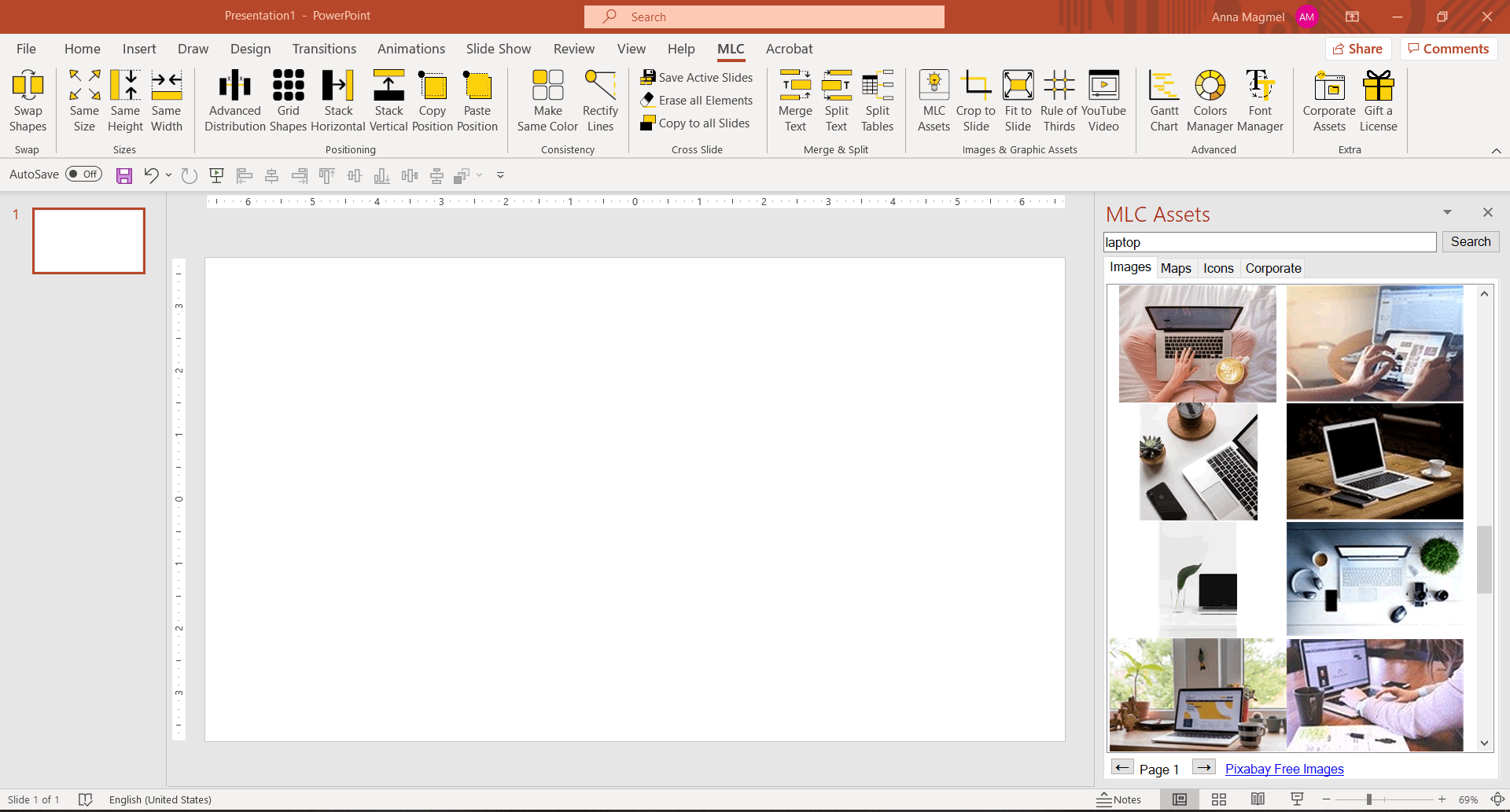
Clicca sull’immagine che preferisci, e questa apparirà nella slide. Ora potrai modificarla secondo le tue preferenze.
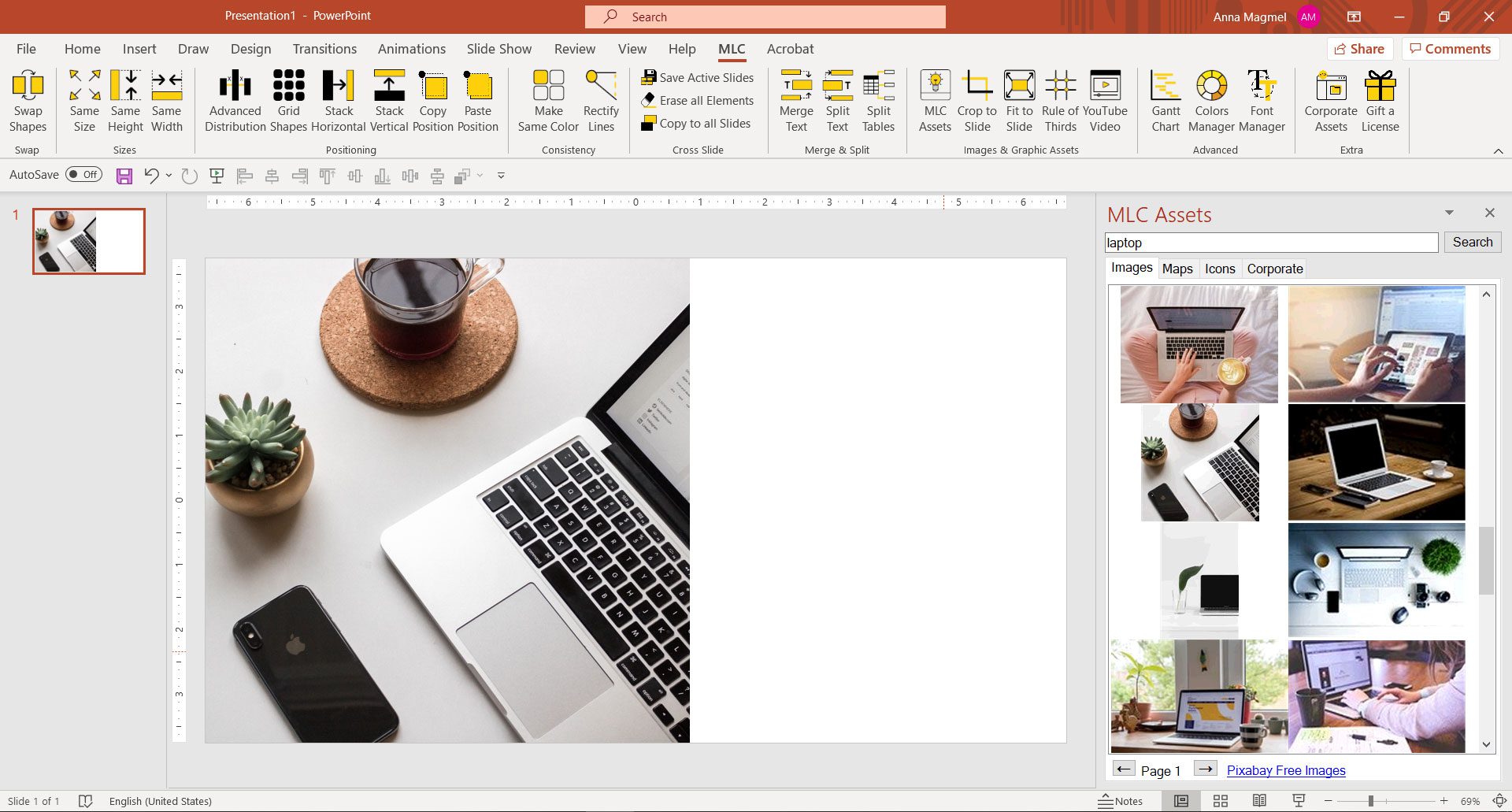
Inoltre, passando sopra l’immagine con il mouse, vedrai una piccola finestra che ti mostrerà l’origine dell’immagine stessa, dandoti così la possibilità di scaricare l’immagine in alta qualità direttamente dal sito web.

Ora sei pronto ad utilizzare tutte le immagini contenute nella nostra libreria multimediale! Sentiti libero di utilizzare tranquillamente queste immagini per le tue presentazioni, visto che non sono coperte dal diritto d’autore e sono davvero di ottima qualità.
Con MLC Assets non avrai più bisogno di Google Immagini!
BONUS! Se, per un qualunque motivo, non potessi accedere a PowerPoint ma avessi bisogno di trovare un’immagine gratuita di alta qualità in pochi secondi, potrai trovare la soluzione direttamente sul nostro sito web! Vai su RESOURCES > Free Stock Photos. Problema risolto!

LE MAPPE
Durante la creazione delle presentazioni, spesso i nostri clienti ci chiedono di inserire delle mappe per mostrare dove si trovino i loro negozi, i loro centri produttivi o i loro uffici. Ancora una volta, ci ritroviamo a dover cercare su Google delle mappe vettoriali gratuite che, solitamente, non sono proprio precise e ben fatte. Senza considerare che queste mappe ti faranno vedere solo paesi interi o, al massimo, le città più importanti.
E così finisci col perdere tempo su Google, inserendo dei vettori sulla tua slide di PowerPoint, cercando di trovare e sottolineare solo la parte che ti serve…
E se ti dicessi che con MLC Assets potrai avere una mappa vettoriale di qualsiasi paese, che potrai anche modificare come più ti piace? Seguimi!
Le mappe si trovano nella seconda scheda di MLC Assets. Potrai scorrere fino a trovare quello che cerchi, o semplicemente inserire il nome del paese. Proviamo a cercare una mappa dell’Italia!

Dopo aver trovato la mappa giusta cliccaci sopra, così che si apra in una nuova slide:
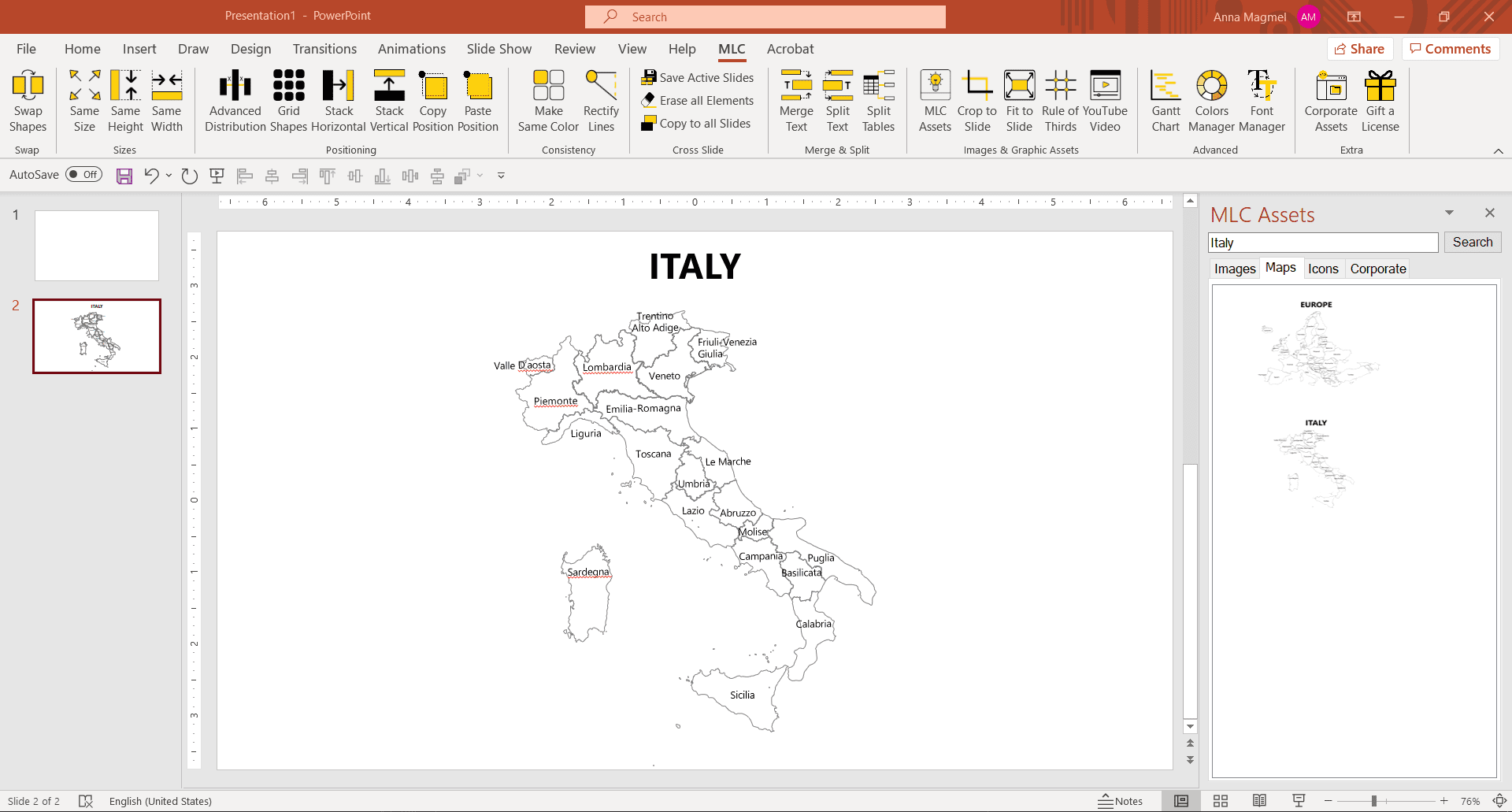
Un’altra cosa per farti capire quanto siano utili le Mappe di MLC PowerPoint Add-in: andando su Home > Select > Selection Pane, troverai tutte le regioni elencate e disposte su vari livelli.

Anche le isole più piccole avranno un posto nell’elenco e un livello tutto per loro! Ottimo, no?
Ora potrai usare il tuo tempo per personalizzare la mappa! Cambia i colori, ingrandisci, rimpicciolisci, sostituisci, taglia, sottolinea… Insomma, sbizzarrisciti!

L’ICONE
La terza scheda nell’MLC PowerPoint Add-in è dedicata alle Icone. Ovviamente, su internet esistono tantissimi siti dedicati alle icone, ma per navigarli dovrai uscire da PowerPoint. Per evitare questo inconveniente, ti invito ad utilizzare la nostra collezione di icone in costante aggiornamento.
Scrivi ciò che stai cercando nel campo di ricerca e clicca su Search / Enter. Cerchiamo qualcosa a tema digitale!
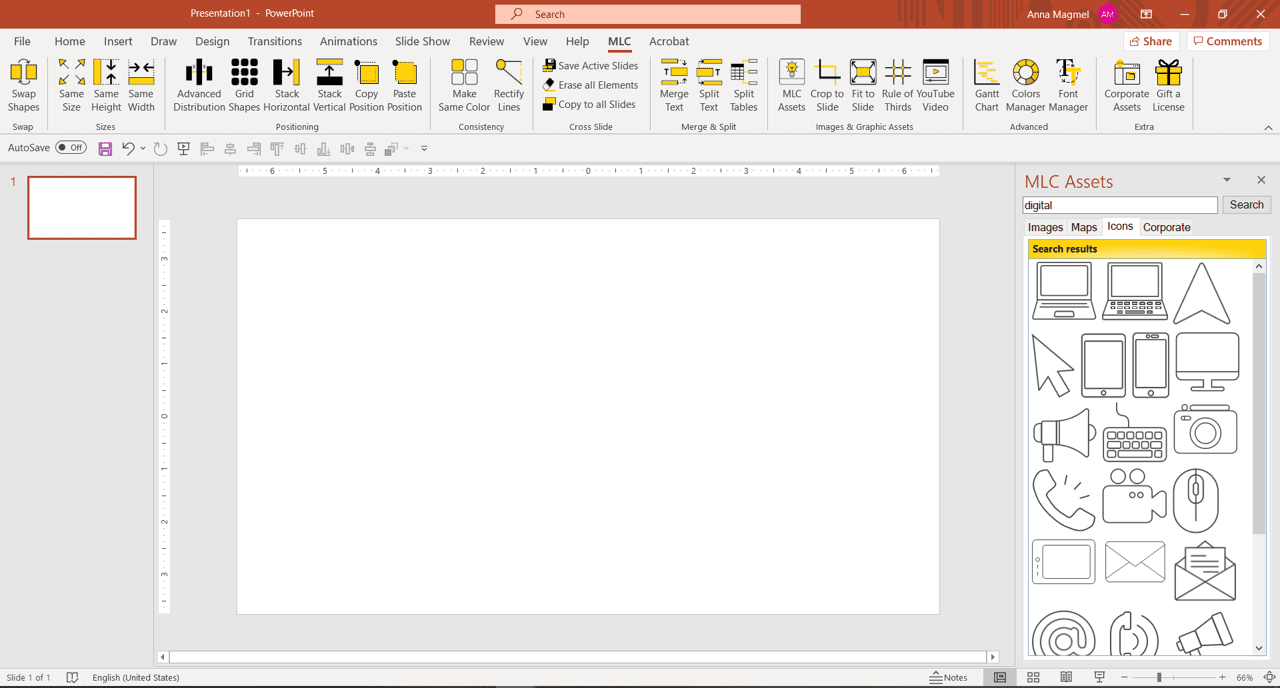
Come puoi vedere, una tale richiesta fornirà diverse opzioni. Prendiamo l’icona a forma di PC portatile: clicchiamoci sopra, e vedremo l’icona apparire nell’angolo in alto a sinistra della tua slide:
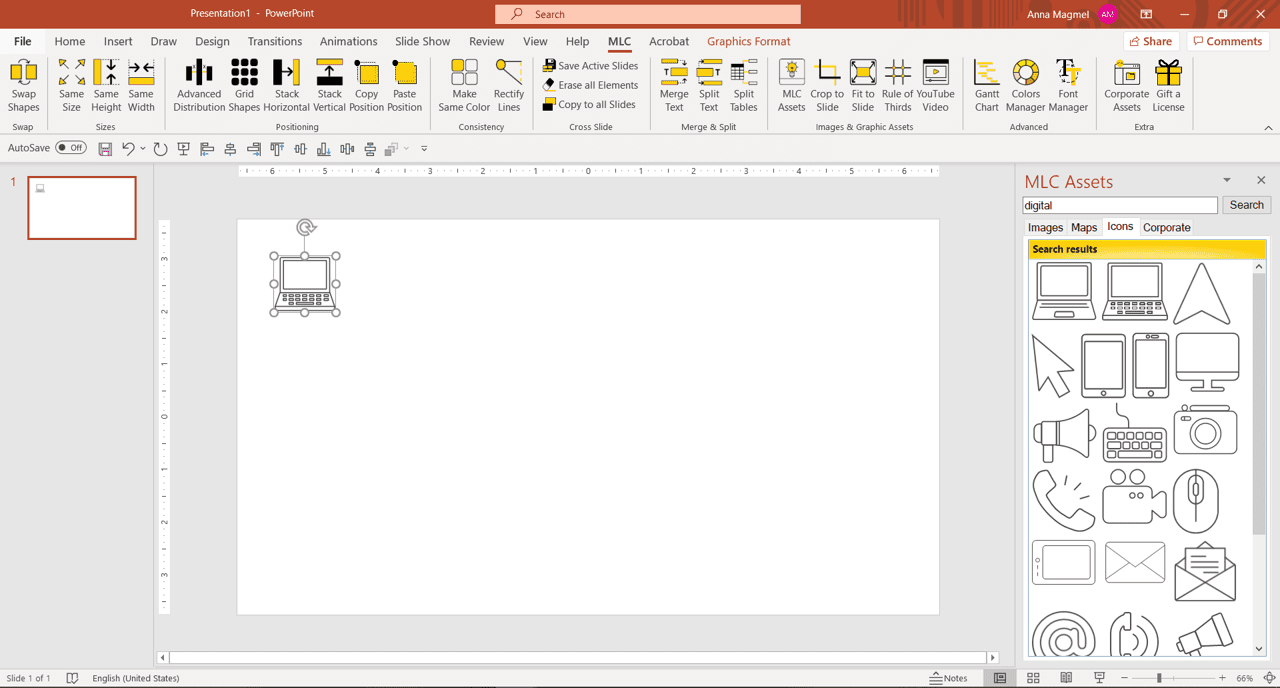
Ora potrai modificare l’icona come più ti piace, adattandola alla tua presentazione. Ad esempio, dopo aver convertito questa icona in una forma, sono riuscito addirittura a colorare la tastiera di questo portatile!
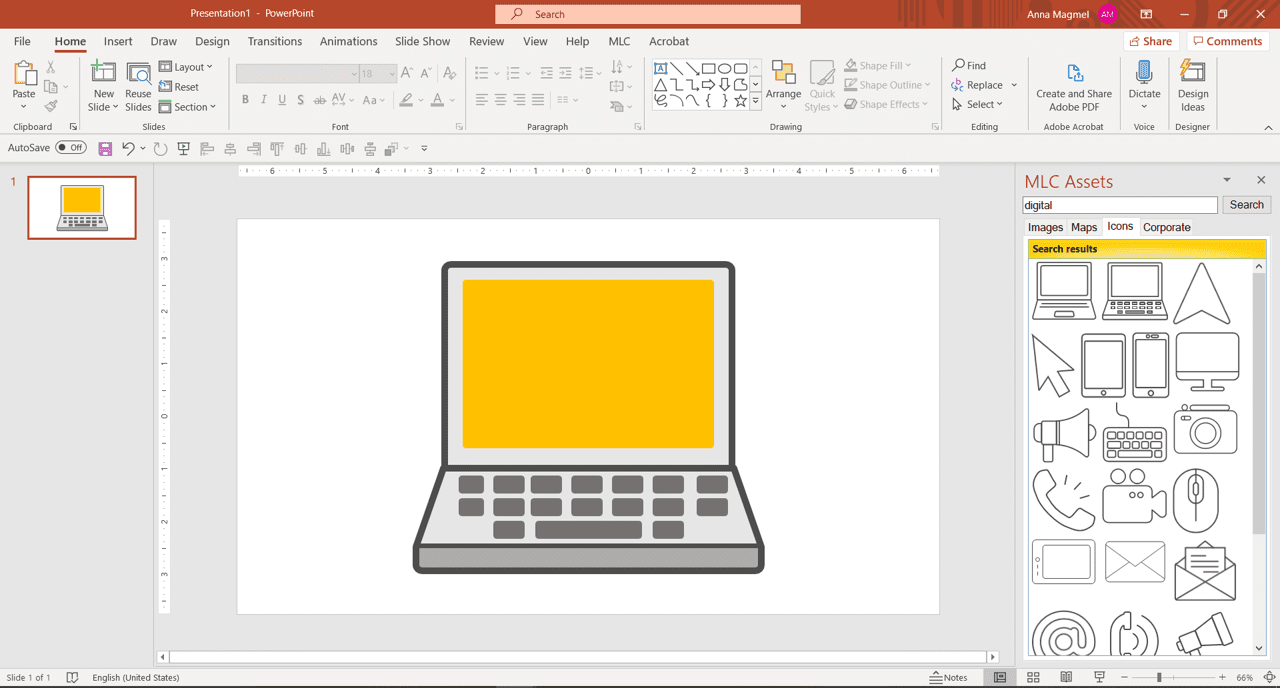
Non sai come convertire un’icona in forma? Puoi trovare le istruzioni nella mia Guida completa all’uso delle icone nelle presentazioni. Sono sicuro che in questo articolo troverai un sacco di nuove informazioni sulle icone.
Stai già usando il nostro MLC Add-in, ma non hai trovato l’icona più adatta a soddisfare le tue esigenze? Scrivicelo nei commenti, ed il mio Team sarà felice di creare delle nuove e utili icone vettoriali per farti risparmiare tempo!
Puoi scoprire come utilizzare Immagini, Mappe e Icone guardando il video sottostante:
MY ASSETS
Ultima, ma non per importanza, è la scheda My Assets.
Per chi è stata creata? Principalmente per le aziende che hanno un sacco di materiali brandizzati. Ora ti farò vedere come funziona My Assets.
A volte, durante la creazione di una presentazione, capita di aver bisogno del logo della propria società o del prodotto di punta, o di icone e foto aziendali. Se non hai queste risorse dovrai andare a disturbare i tuoi colleghi per chiedere loro i materiali che ti servono, e poi aspettare che abbiano effettivamente il tempo per aiutarti. La gestione degli asset grafici a livello aziendale può rappresentare una vera e propria minaccia per l’efficienza della forza lavoro.
E se potessi avere direttamente su PowerPoint tutto ciò che ti serve per progettare una presentazione brandizzata per la tua società?
Allora ti farà piacere sapere che My Assets è una piattaforma con tutti i tuoi materiali grafici facilmente accessibile direttamente da PowerPoint!
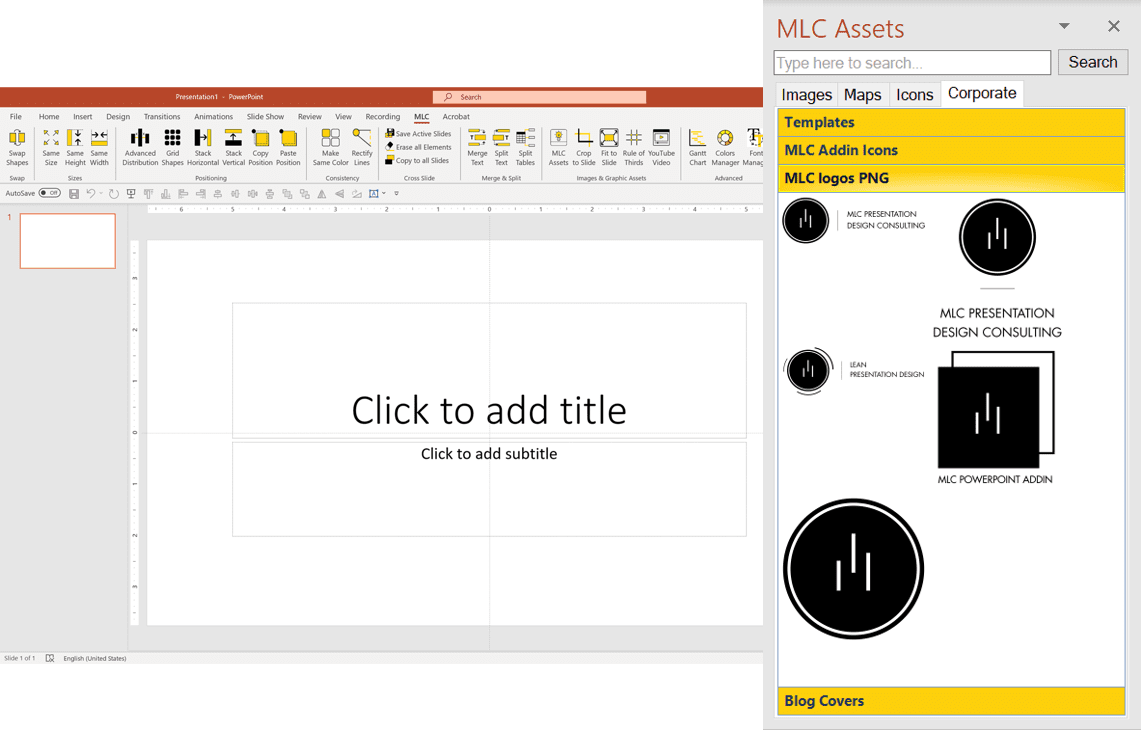
Ti farò un esempio utilizzando gli asset grafici di MLC Presentation Design Consulting:
- Prima di tutto, avrai le versioni ufficiali più recenti degli asset grafici della tua società a disposizione in una comoda barra laterale durante il tuo lavoro.

Avrai sempre i file grafici della qualità più elevata, come immagini e foto.

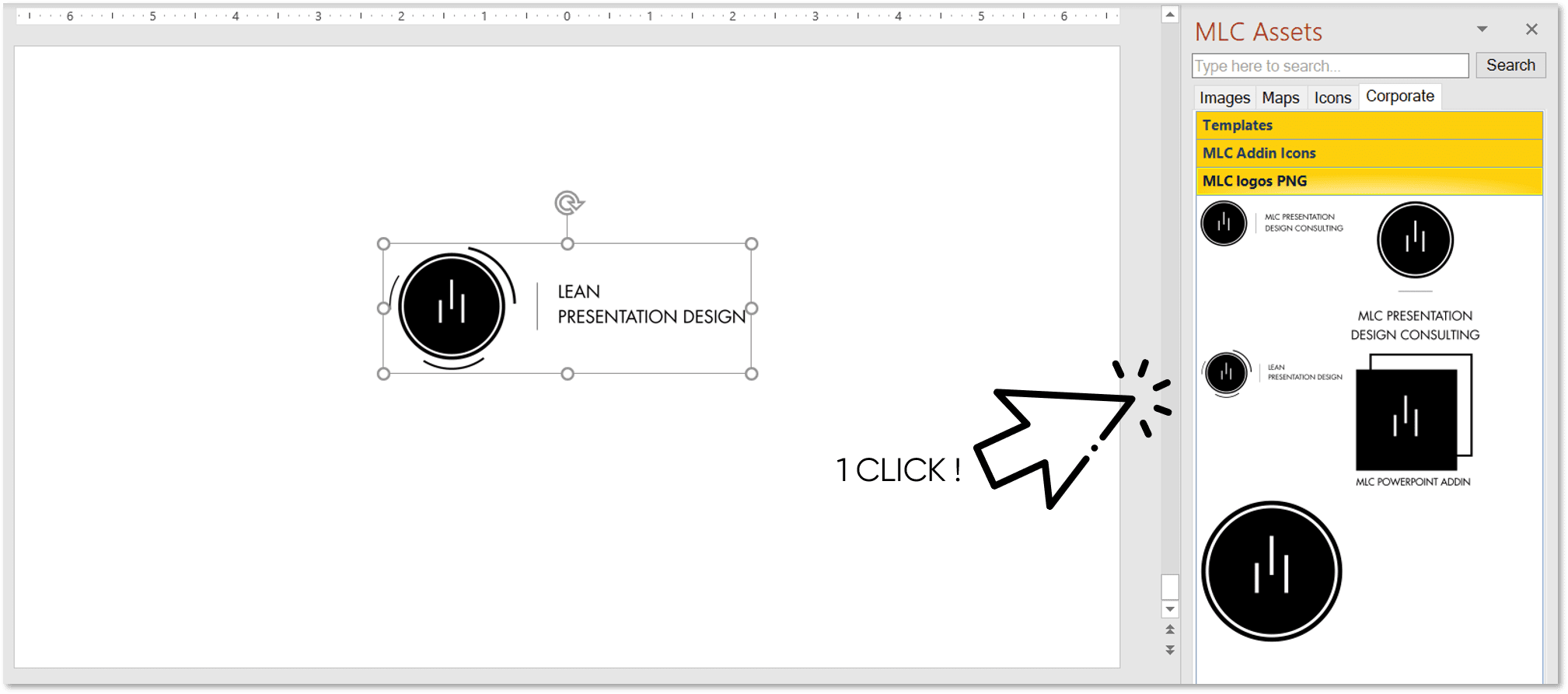
Risparmierai tempo importando gli asset giusti, perché questi compariranno nella tua slide con un solo click!
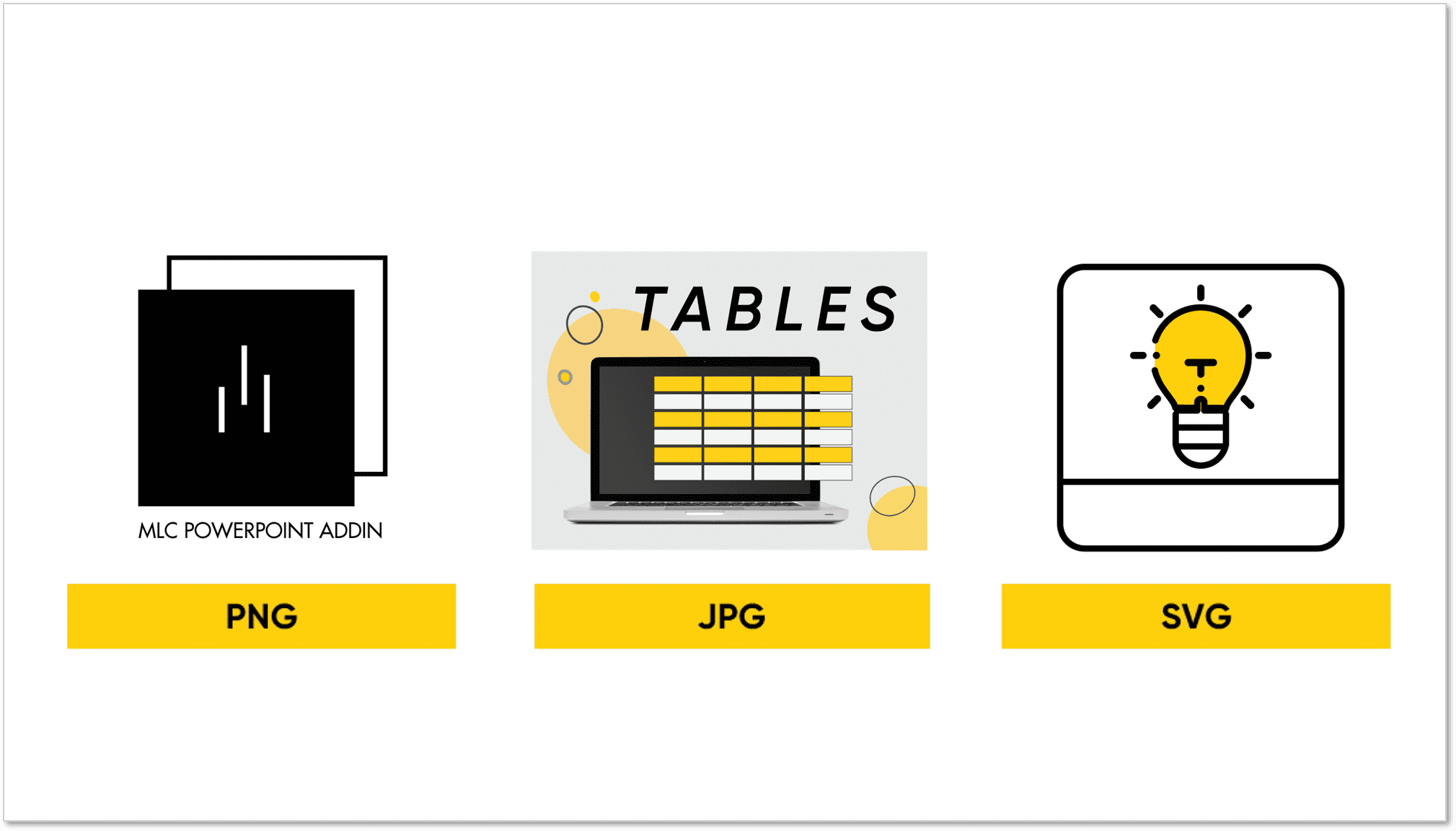
Avrai la possibilità di usare il formato giusto che ti serve per la tua presentazione.
Come puoi vedere, non dovrai più disturbare i tuoi colleghi!
Usando Corporate Assets porterai coerenza al modo in cui il tuo brand viene comunicato all’esterno, ottimizzerai le comunicazioni, risparmierai tempo a livello di gruppo e, infine, centralizzerai la gestione gli asset grafici ufficiali.
Copy Paste Position
Una delle più recenti funzionalità di MLC Add-in è Copy Position / Paste Position. In parole povere, con questa funzionalità potrai copiare la posizione di un oggetto su una slide e posizionare un altro oggetto in un’altra slide nella stessa, identica posizione.
Forse penserai: “A cosa mi serve Copy/Paste Position, se posso semplicemente creare uno Slide Master e da lì creare un Segnaposto?” Certo, puoi fare anche questo… Ma se gli oggetti che devono essere nella stessa posizione fossero molto diversi, anche per le loro dimensioni?
Beh, in questo caso ti servirà Copy/Paste Position!
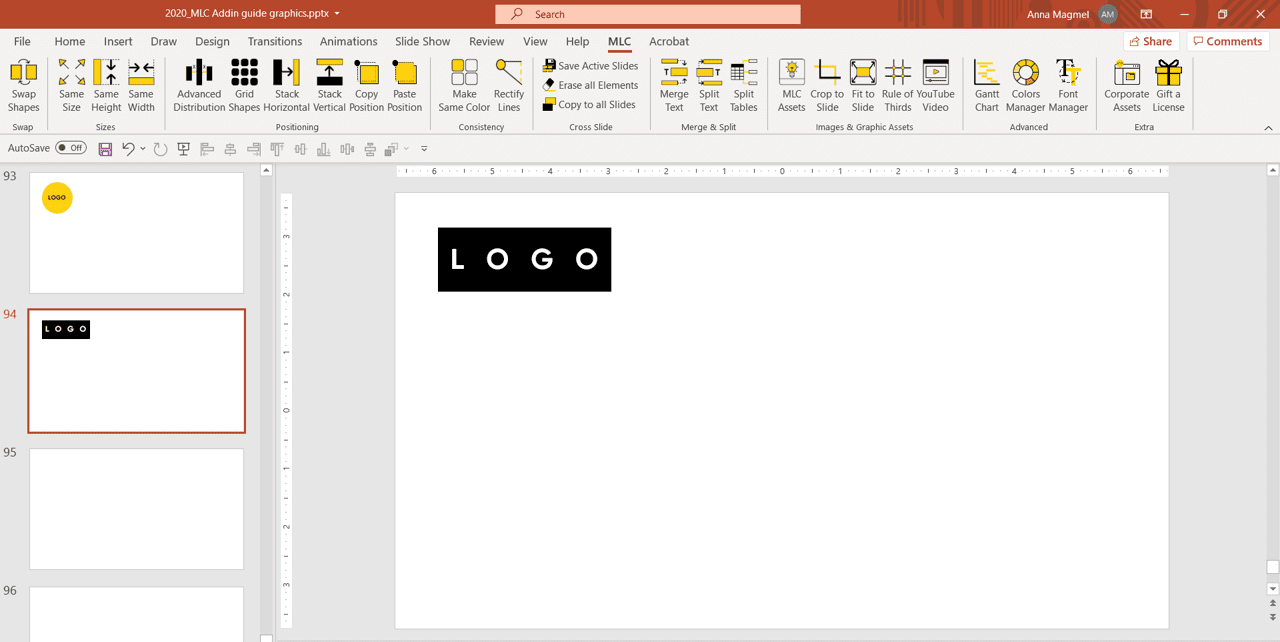
Immagina di avere due loghi diversi che dovrebbero essere nella stessa posizione in due diverse slide. Anziché cercare di posizionarli più o meno nello stesso punto, potrai fare questa azione in modo preciso e in pochi click.
Seleziona il primo logo e clicca “Copy Position”.
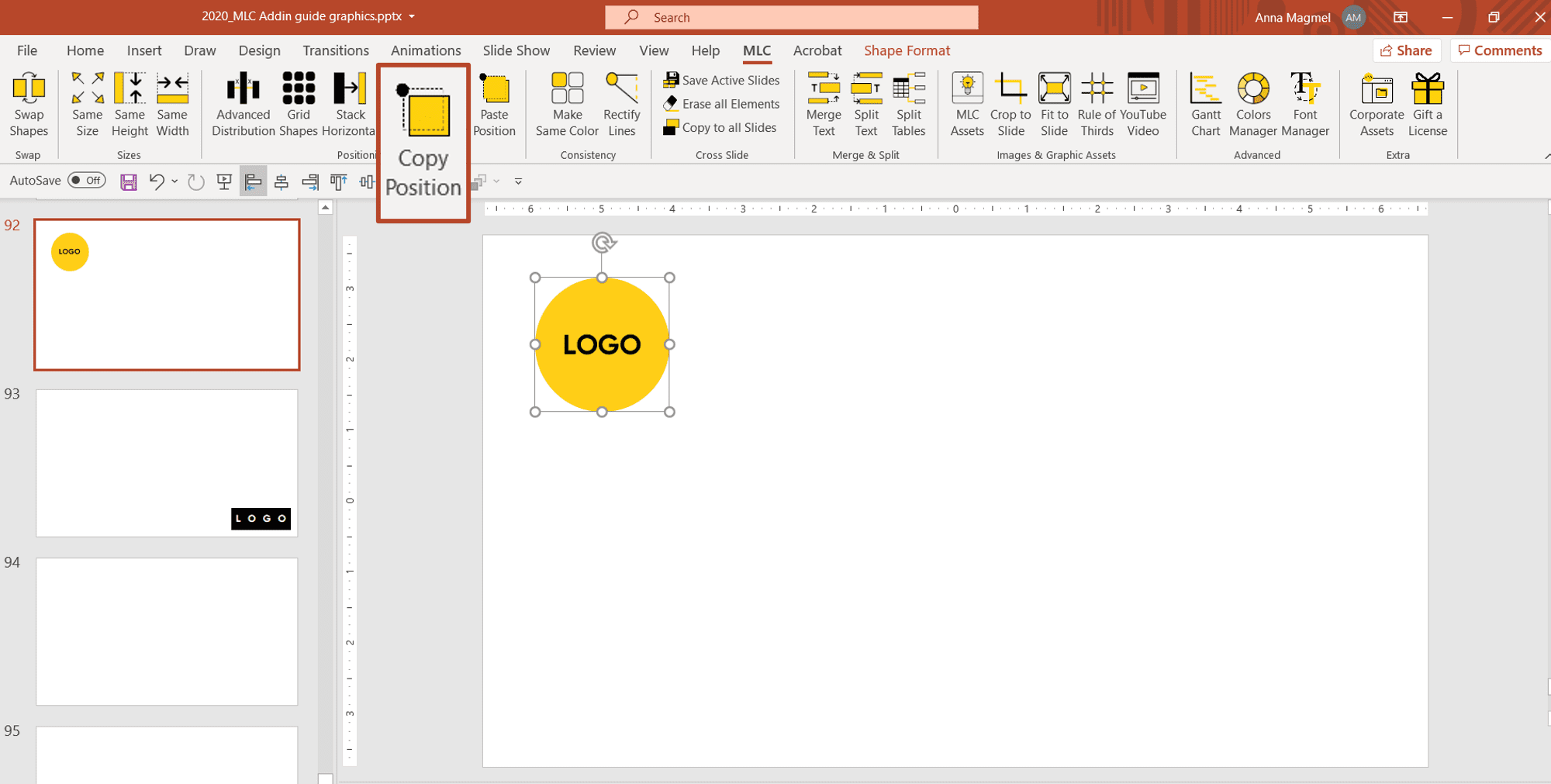
Ora vai sulla prossima slide, seleziona il secondo logo e clicca “Paste Position”.
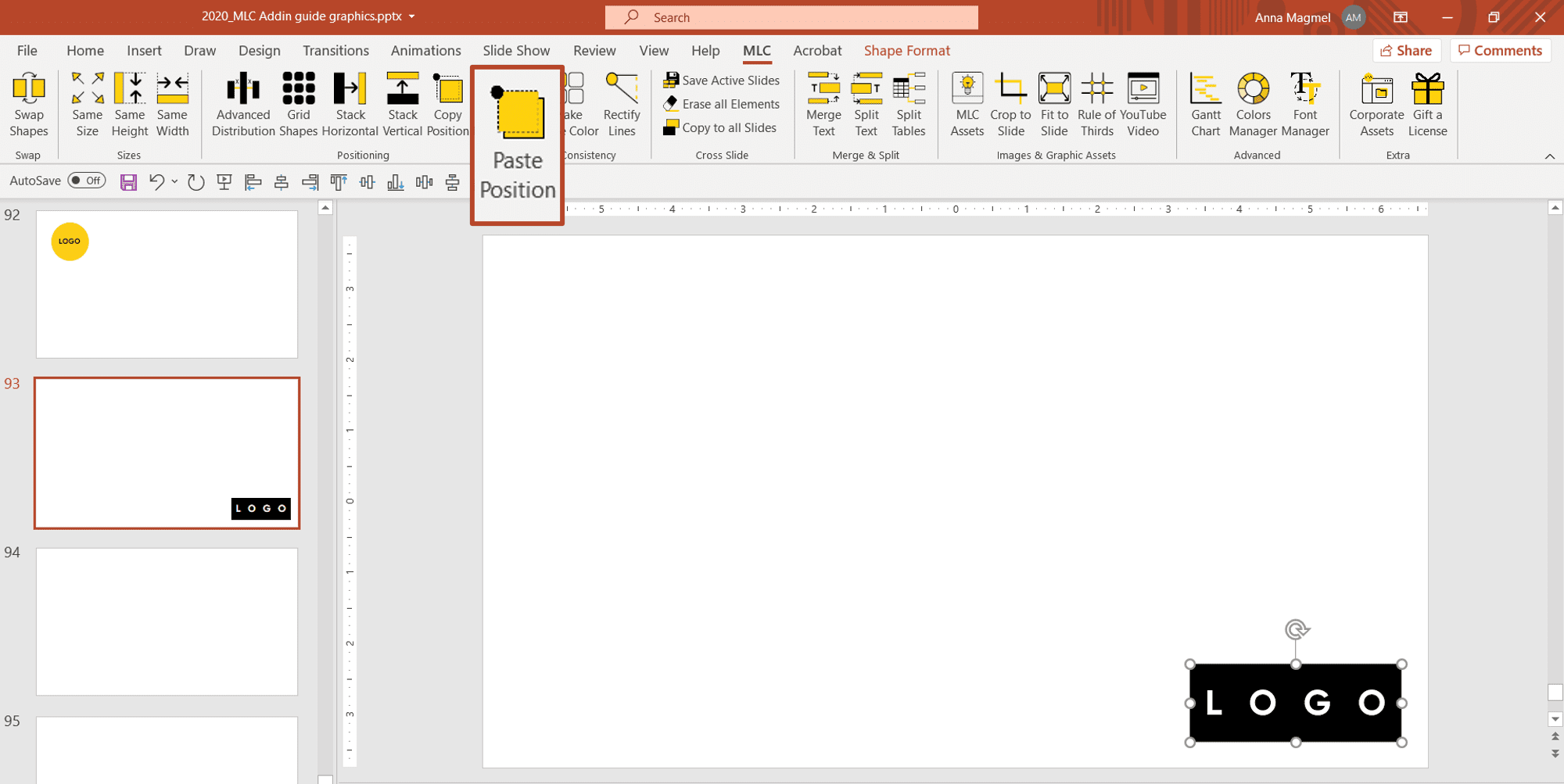
Fatto. Nessuno Slide Master, zero stress da allineamento!
Per essere sicuro di aver capito come usare questa funzionalità guarda il video qui sotto!
Crop to Slide
Crop to Slide è una funzione che ti aiuta ad eliminare le parti non desiderate degli elementi grafici che fuoriescono dai margini della slide.
Prendiamo un’immagine e un’icona da MLC Assets. Seleziona entrambi gli oggetti e clicca Crop to Slide sull’MLC Add-in ribbon:
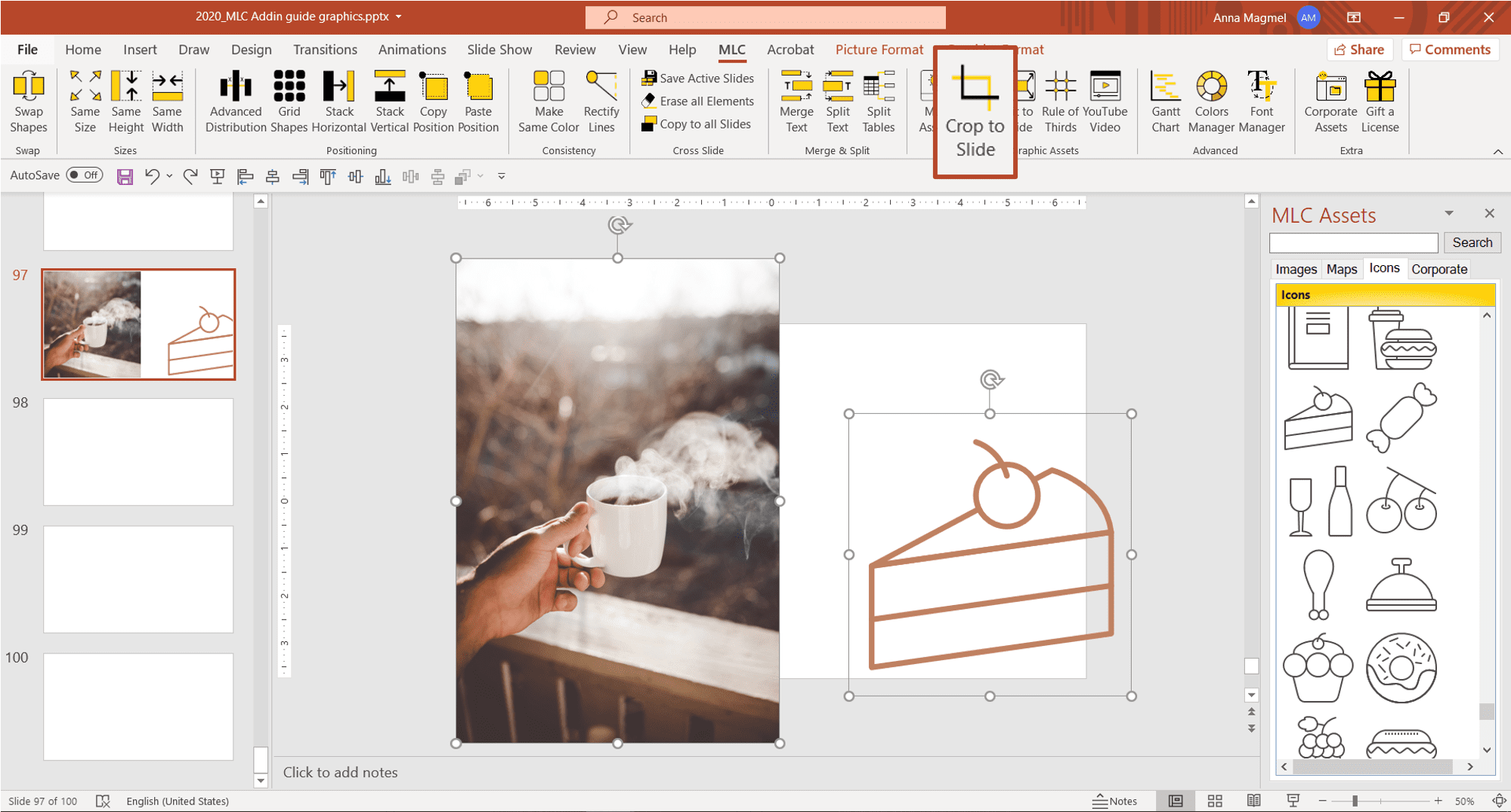
Fatto! Sia l’immagine che l’icona sono ora perfettamente incorniciati dentro la slide. Non dovrai più preoccuparti di elementi grafici che ne eccedono i margini.
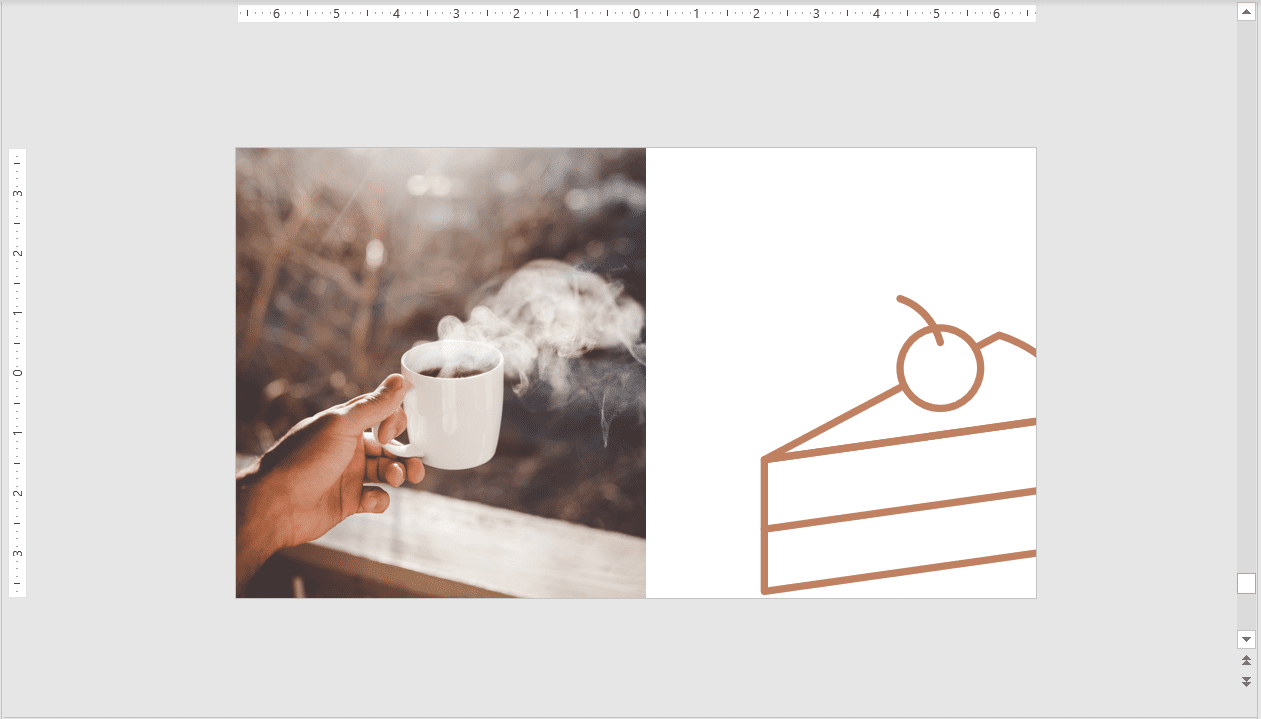
Per ora, Crop to Slide funziona solo con le foto e le icone.
Ma potrai già immaginare quanto tempo risparmierai avendo la possibilità di tagliare le foto e le icone in modo preciso con un solo click!
Se però non hai ancora il MLC PowerPoint Add-in ma vuoi sapere come tagliare le immagini con precisione, puoi leggere il mio articolo sull’argomento: Taglia le immagini su PowerPoint come un professionista.
Fit to Slide
Un’altra funzionalità di MLC Add-in che ti permetterà di risparmiare tempo durante la gestione di immagini e altri oggetti è Fit to Slide.
Immagina di dover impostare un’immagine come sfondo per una slide. La prima cosa che farai sarà ingrandire o rimpicciolire la foto, per poi iniziare a tagliarla manualmente. Dovrai fare attenzione a non distorcere l’immagine e a non schiacciarla affinché sia sempre ben proporzionata. E ricordati dei bordi: dovranno adattarsi perfettamente alla slide!
A me sembra una perdita di tempo, visto che possiamo semplicemente usare Fit to Slide.
Prendiamo una foto a tema vegetale da MLC Assets.
Selezioniamola e clicchiamo Fit to Slide:
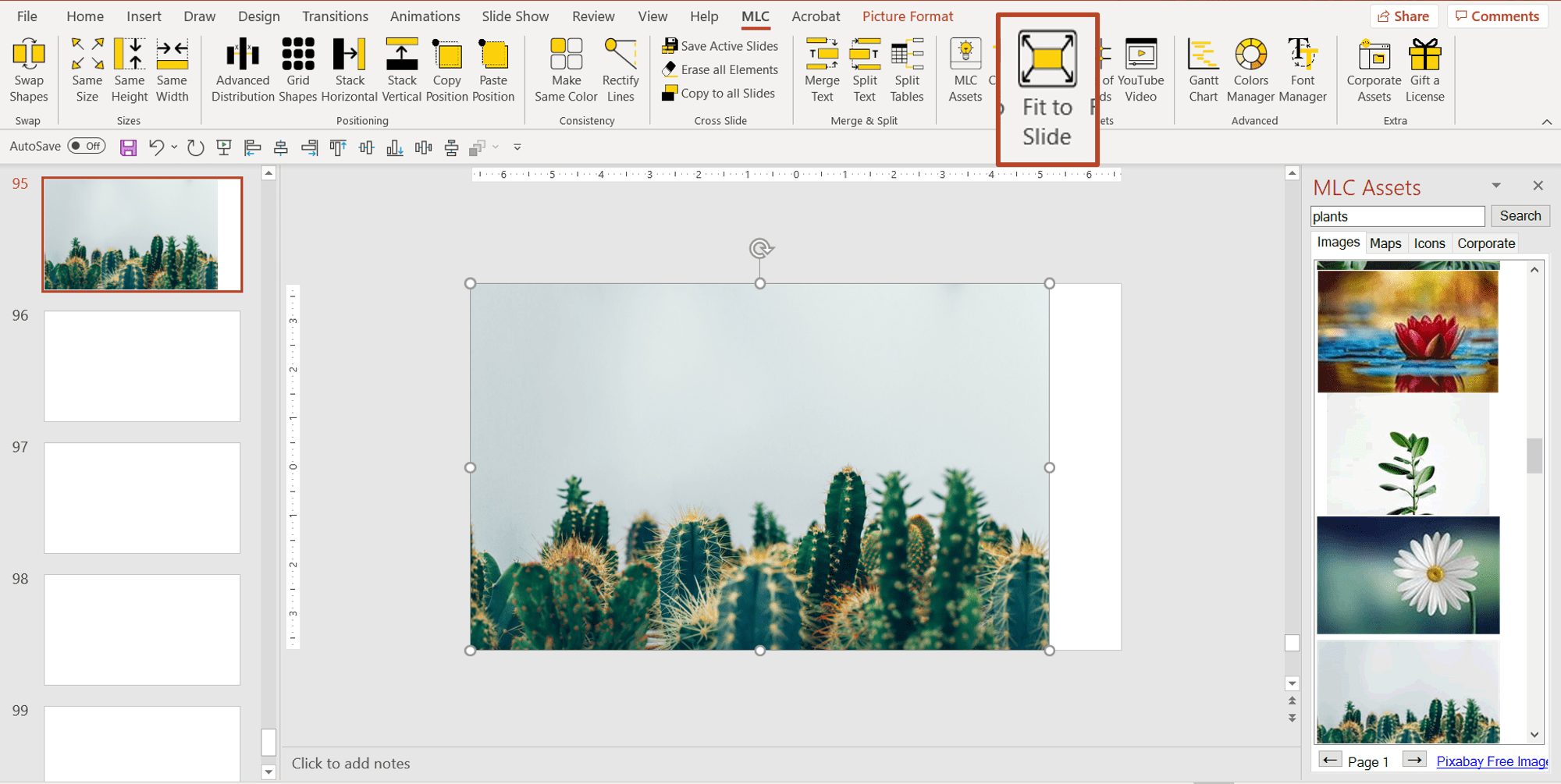
Come puoi vedere, la funzione Fit to Slide ha ingrandito l’immagine con i cactus affinché occupasse l’intera slide senza lasciare spazi vuoti o parti della foto fuori dalla slide.
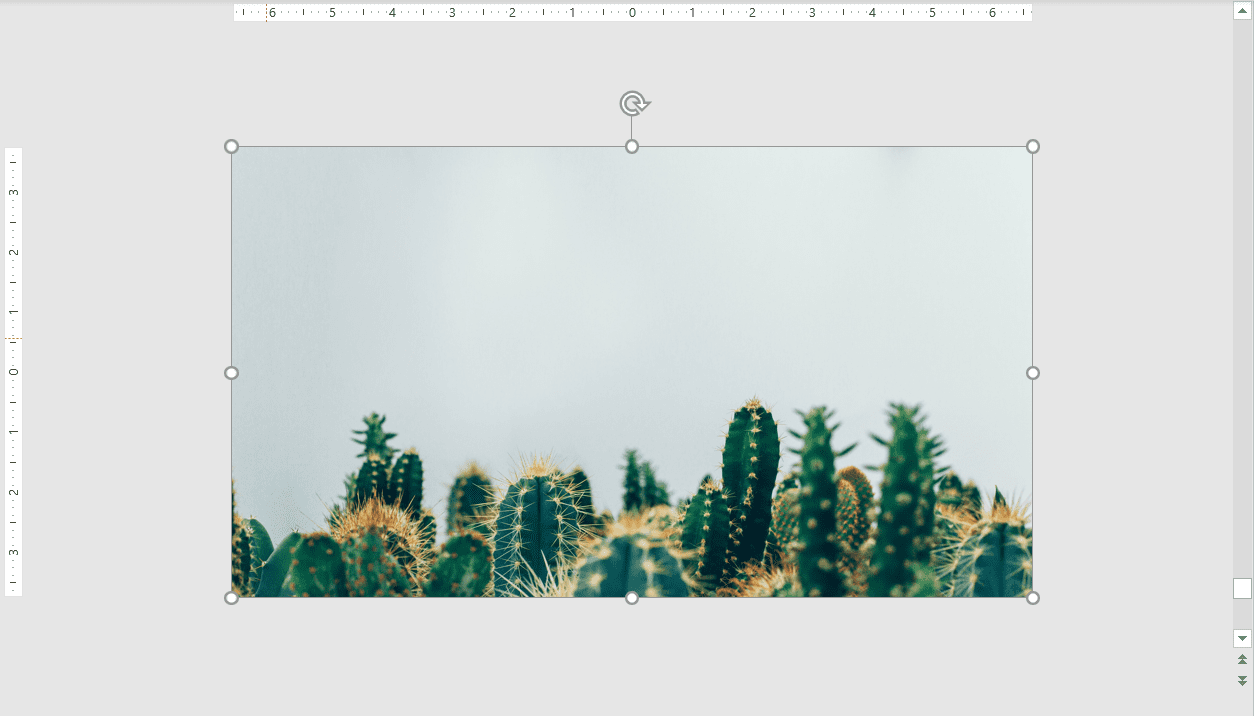
Vuoi vedere quanto è precisa? Seleziona l’immagine, tieni premuto il pulsante del mouse e prova a muovere un po’ l’immagine: vedrai subito delle finissime linee rosse che ti mostrano il markup, ovvero la cornice e il centro della slide. Ora ti sarai fatto un’idea della precisione della funzione!
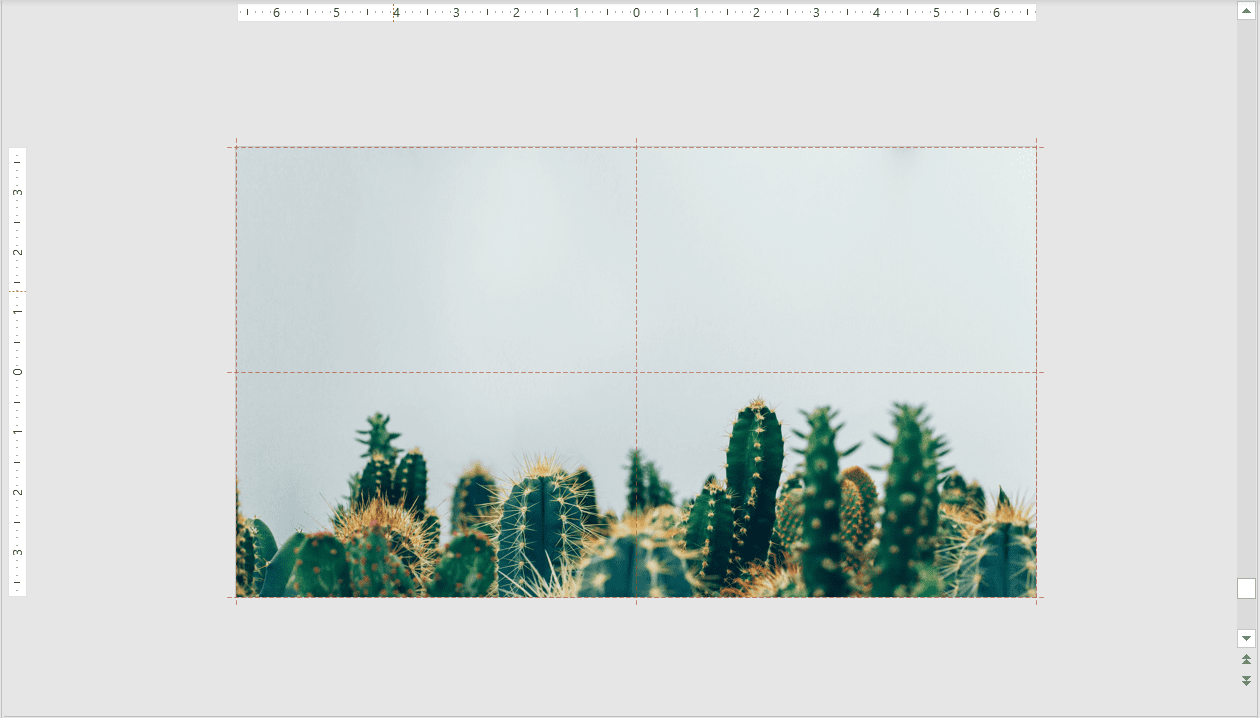
Abbiamo appena visto come Fit to Slide ingrandisca le foto, ma se invece abbiamo bisogno di rimpicciolirle? Proviamo a scegliere un’altra immagine a tema naturale.
Come puoi vedere, la foto è decisamente più grande della slide. La seleziono e clicco Fit to Slide.
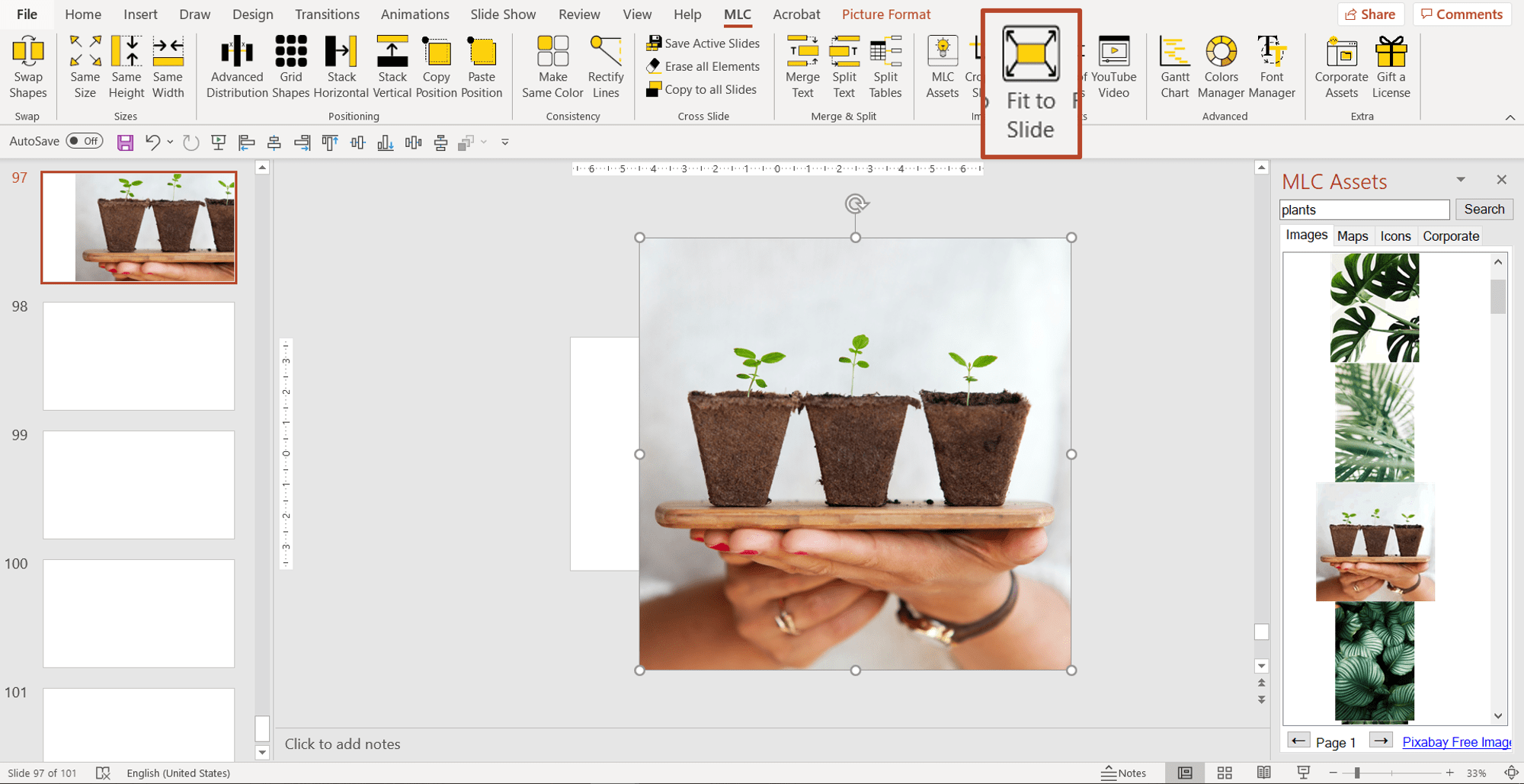
La funzione ha fatto il suo dovere, ma il risultato non mi convince:
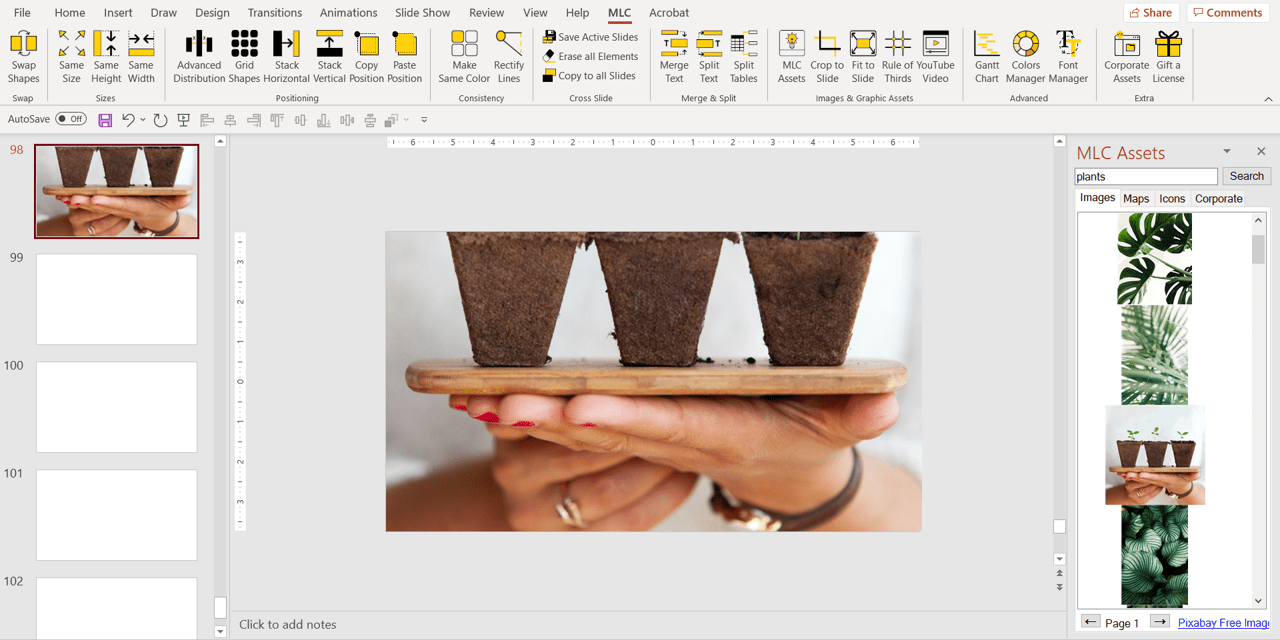
Cosa possiamo fare in questi casi? Semplicemente, andare su Picture Format > Crop. Qui potrai impostare la parte dell’immagine che preferisci spostando la parte visibile della foto senza doverne regolare le dimensioni.
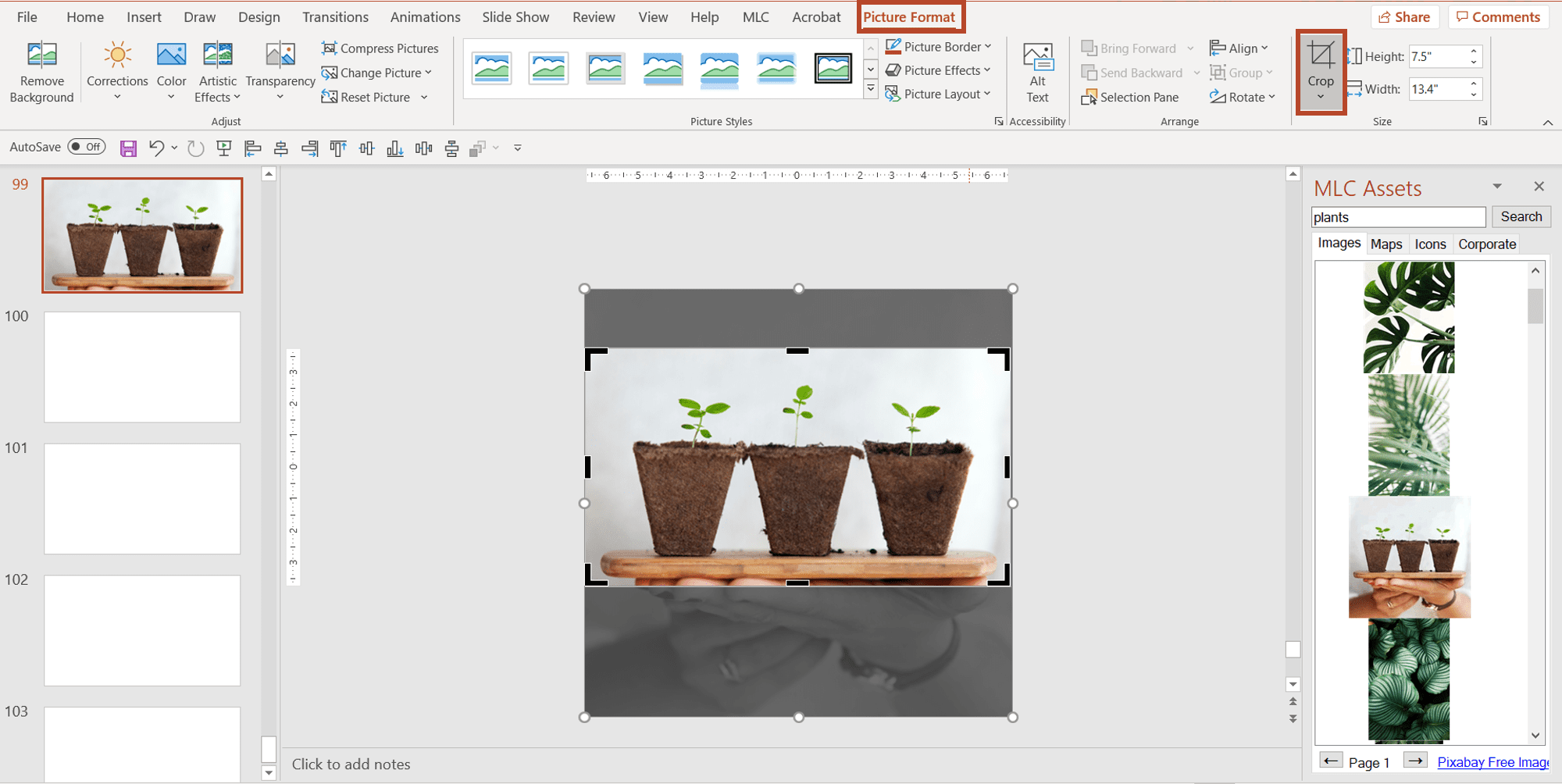
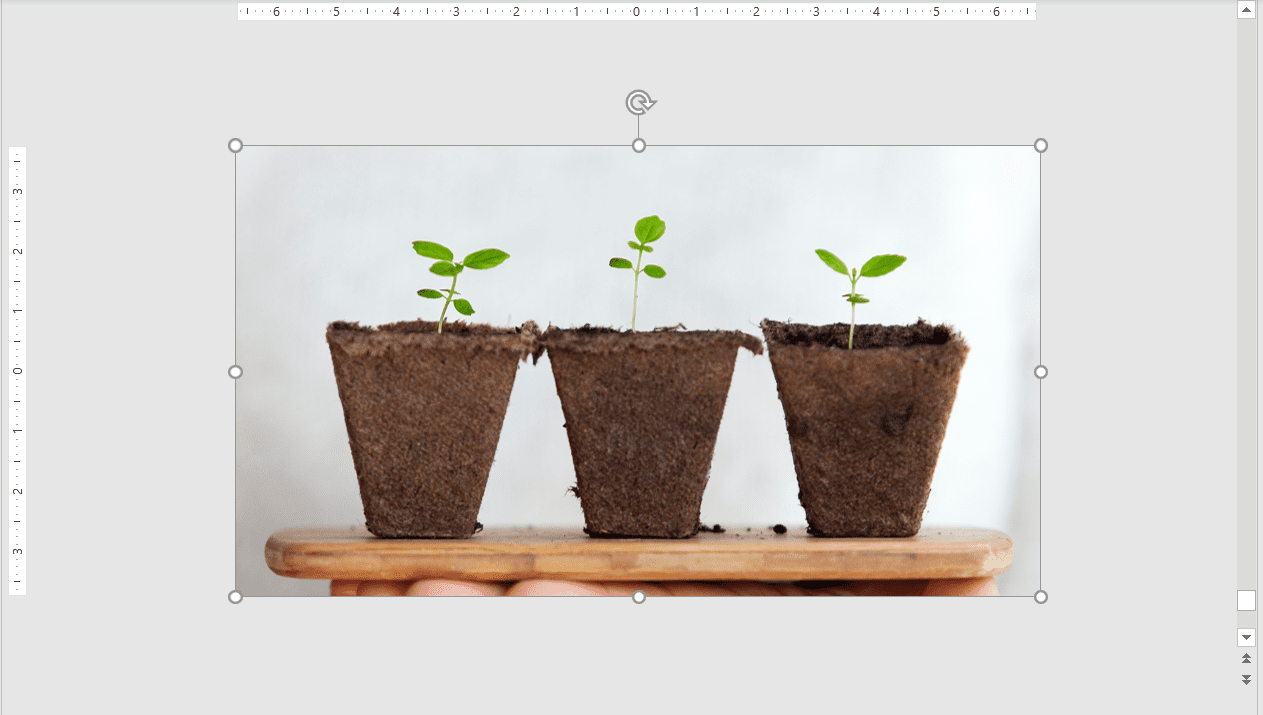
Così va decisamente meglio!
Inoltre, Fit to Slide funziona anche con le forme. Se vuoi che il tuo sfondo colorato sia un rettangolo, non esitare a utilizzare questa funzionalità di MLC Add-in! L’unica cosa che dovresti ricordare è che Fit to slide darà alla tua forma le stesse dimensioni della slide, poi dovrai semplicemente allineare la forma con i soliti pulsanti di allineamento generali di PowerPoint. Il processo sarà comunque più rapido rispetto al dover cambiare le dimensioni della forma manualmente.
Vuoi vedere le funzioni Crop to Slide e Fit to Slide in azione? Ecco un video di spiegazioni che fa proprio al tuo caso!
YouTube Video
La funzione YouTube video potrà rivelarsi spesso la tua ancora di salvezza non solo perché ti permetterà di risparmiare tempo, ma anche perché ti eviterà di ritrovarti in una situazione imbarazzante. E ora ti spiegherò perché.
Una volta partecipai ad un evento con diverse presentazioni di lancio. In quella circostanza non ero uno speaker, ma uno spettatore. Come ho già detto in un altro articolo, quando si dà una presentazione, bisogna fare del proprio meglio per non perdere l’attenzione del proprio pubblico. Ma lo sappiamo, ci vuole poco affinché questo succeda: qualche errore, qualche intoppo, un ritardo anche breve… E il pubblico avrà perso interesse.
Durante quell’evento, salì sul palco uno dei partecipanti. L’inizio della sua presentazione era davvero accattivante, il suo discorso era fluido, andava dritto al punto senza deviazioni non necessarie. Ad un certo punto, questo tipo arrivò ad una slide che integrava un video. Indovina un po’? Il video non funzionava, nonostante fosse una parte importante della sua presentazione.
Lo speaker uscì dalla presentazione, aprì YouTube ed iniziò a cercare lo stesso video online. Peccato che ormai l’attenzione del pubblico fosse andata altrove. Mentre il partecipante cercava di risolvere il problema, i membri del pubblico avevano iniziato a tirare fuori i loro telefoni per dare un’occhiata ai loro social. Come potrai immaginare, quando lo speaker riuscì a trovare il video online, ormai metà dei suoi spettatori si era già scordata della prima parte della presentazione.
La funzione YouTube Video è stata inclusa nell’MLC PowerPoint Add-in proprio per questo motivo. Ora potrai integrare nella tua presentazione qualunque video di YouTube, e adesso ti farò vedere come.
Clicca su YouTube Video nell’MLC Add-in ribbon. Inserisci il link del video (che avrai precedentemente copiato da YouTube) nella finestra pop-up e clicca “Insert Video“.
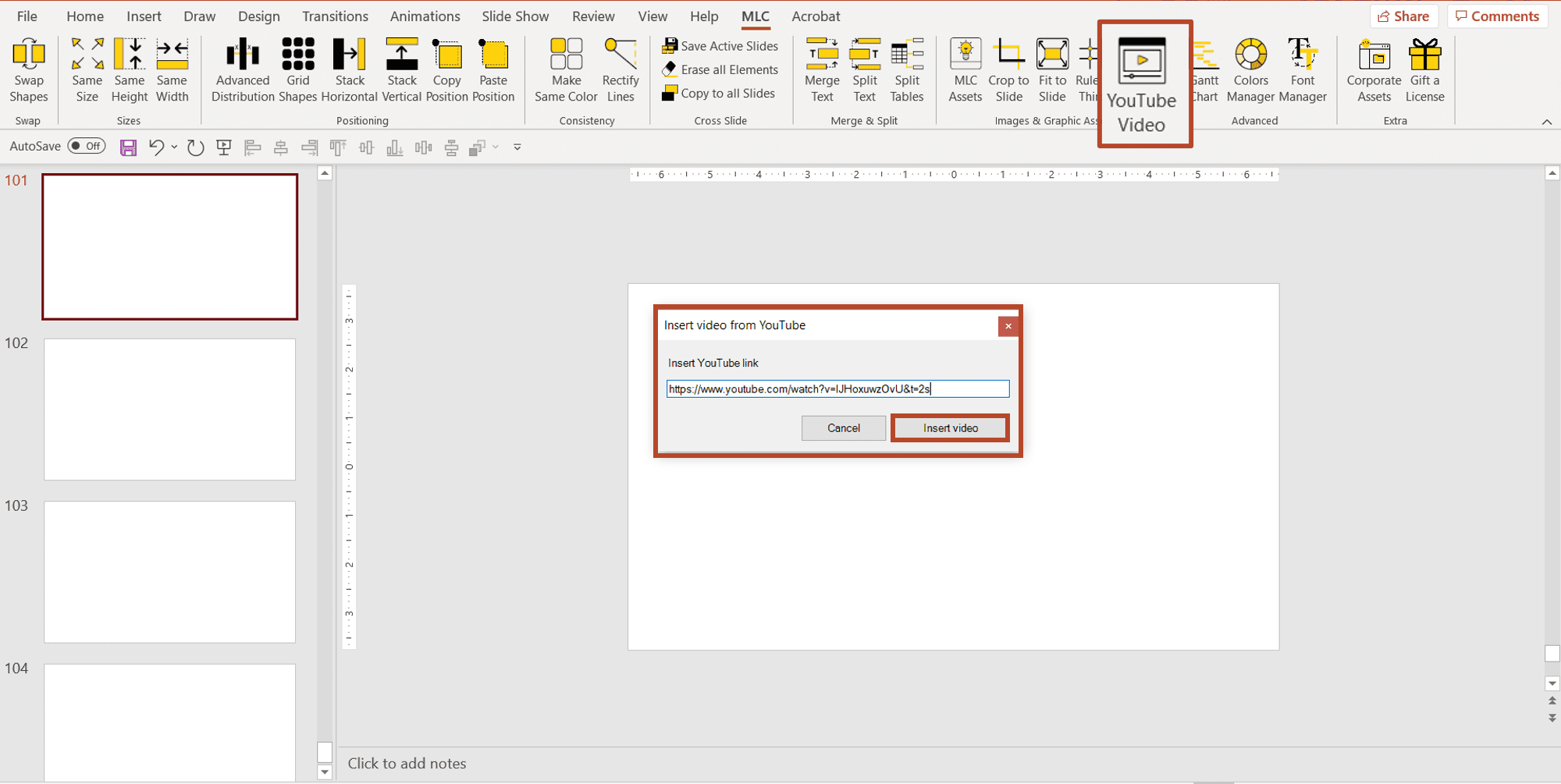
Il video appare sulla slide!
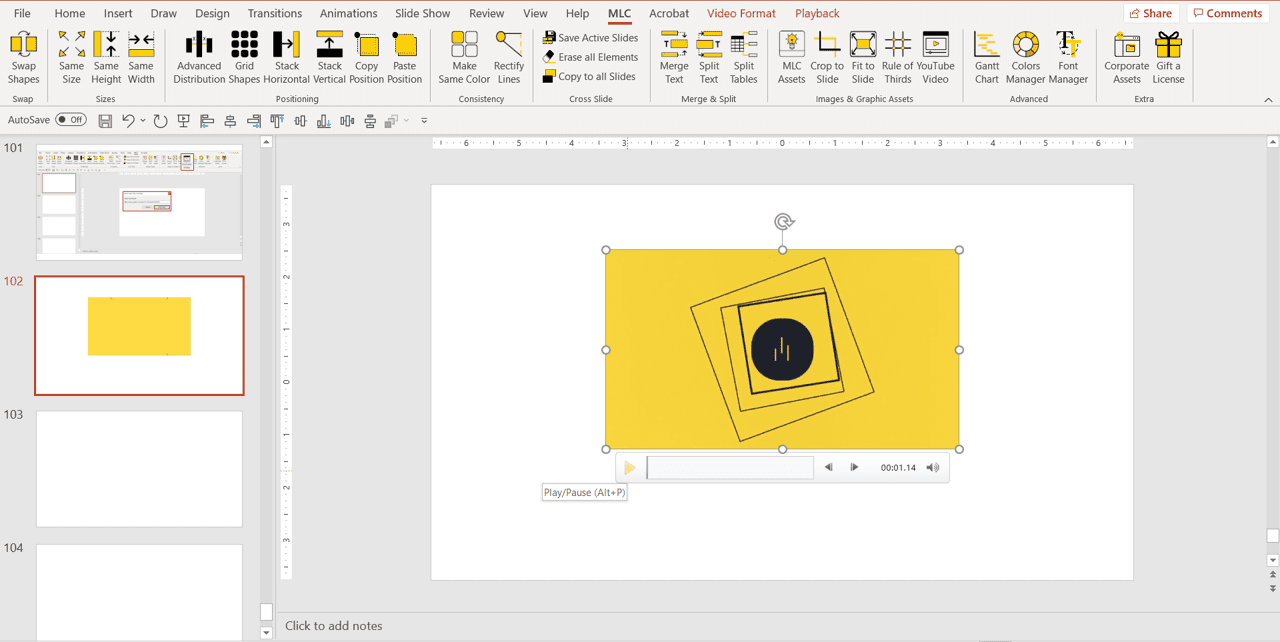
Ovviamente dovrai assicurarti di avere una buona connessione a internet nel posto in cui dovrai presentare, ma qui si tratta di essere responsabili e prepararsi al meglio per la propria performance.
Ingrandisci il video che hai inserito, rimpiccioliscilo, inserisci più video in un’unica slide… Ma non perdere tempo prezioso uscendo da PowerPoint durante la tua presentazione per cercare un video altrove!
Color Manager
Un’altra funzione che ti permetterà di risparmiare tempo è il Color Manager.
Immagina: dopo aver creato una lunga presentazione, ti rendi conto di aver utilizzato il colore sbagliato per un certo elemento su dozzine di slide.
Se si tratta di una differenza di colore notevole (ad esempio, hai usato il giallo al posto del rosso) potrai identificare il colore sbagliato facilmente, anche se dovrai comunque perdere tempo.
E se invece avessi usato la sfumatura sbagliata? Potrebbe non sembrarti un grosso errore, ma se si trattasse di una presentazione aziendale sarebbe sempre meglio evitare un problema del genere! Ora dovrai aprire ogni singola slide, selezionare l’elemento, controllarne il colore, vedere se hai sbagliato o meno e cambiare il colore degli elementi sbagliati: tutto ciò ci concretizzerà in una enorme perdita di tempo!
Per evitare tutto questo, usa Color Manager!
Clicca sul pulsante Color Manager nel MLC PowerPoint Add-in ribbon. Sulla destra di PowerPoint vedrai un pannello con tutti i colori che sono stati utilizzati nella presentazione corrente:
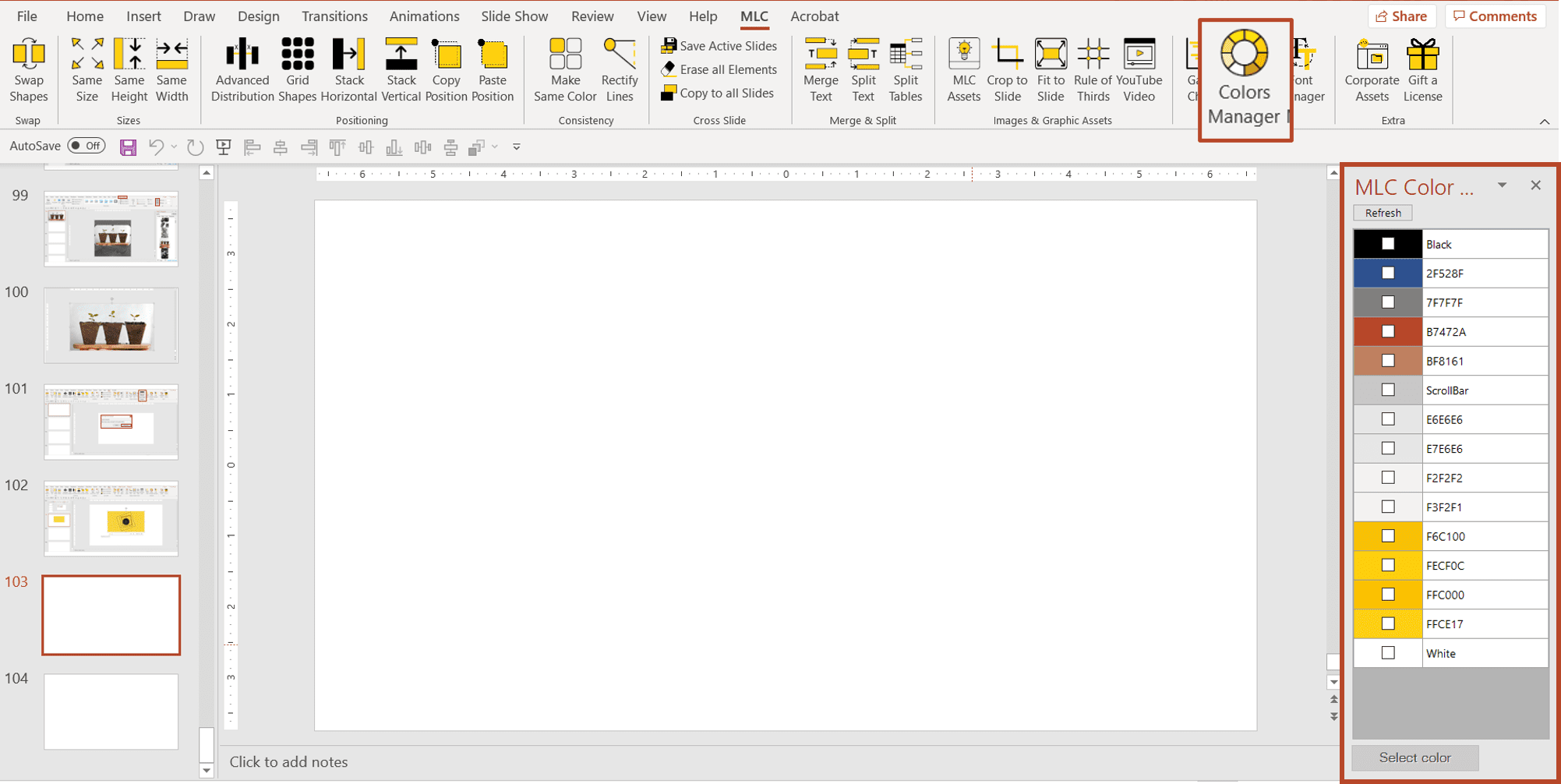
Vedi queste 4 sfumature di giallo? Cerchiamo di sistemarle! Seleziona le caselle e clicca “Select Color”.
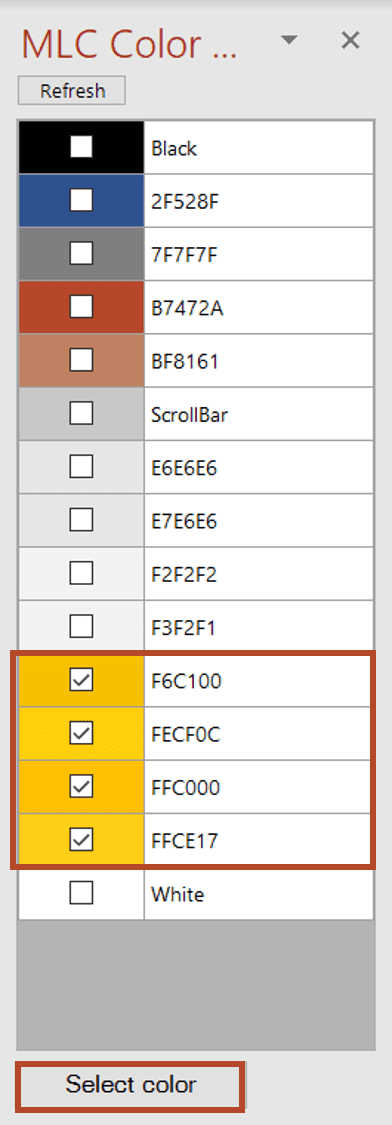
Si aprirà una finestra pop-up dove potrai scegliere un colore standard. Clicca su OK, oppure vai su “Define Custom Colors”:
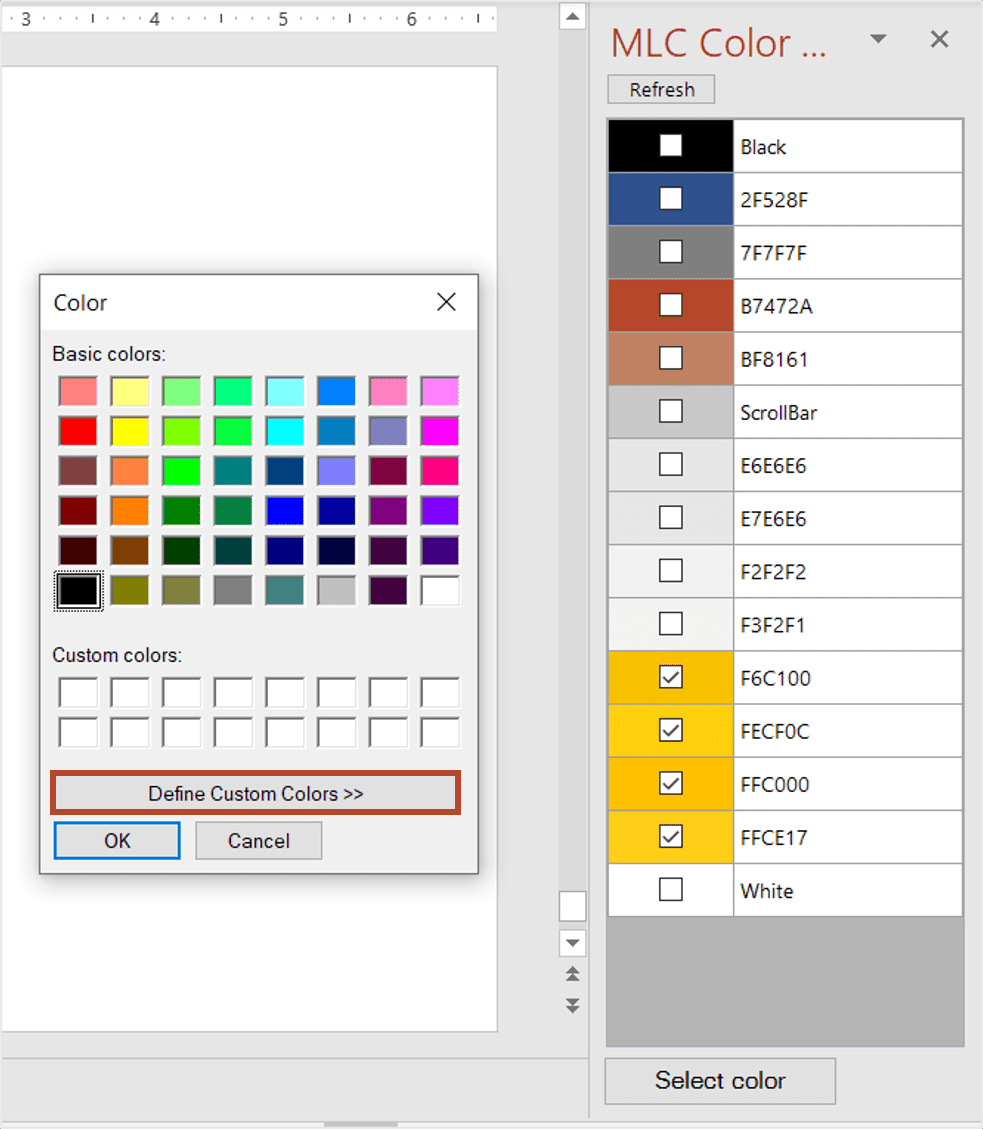
La finestra si allargherà, e in questa parte potrai scrivere il codice cromatico giusto di cui hai bisogno, per poi aggiungerlo ai colori personalizzati.
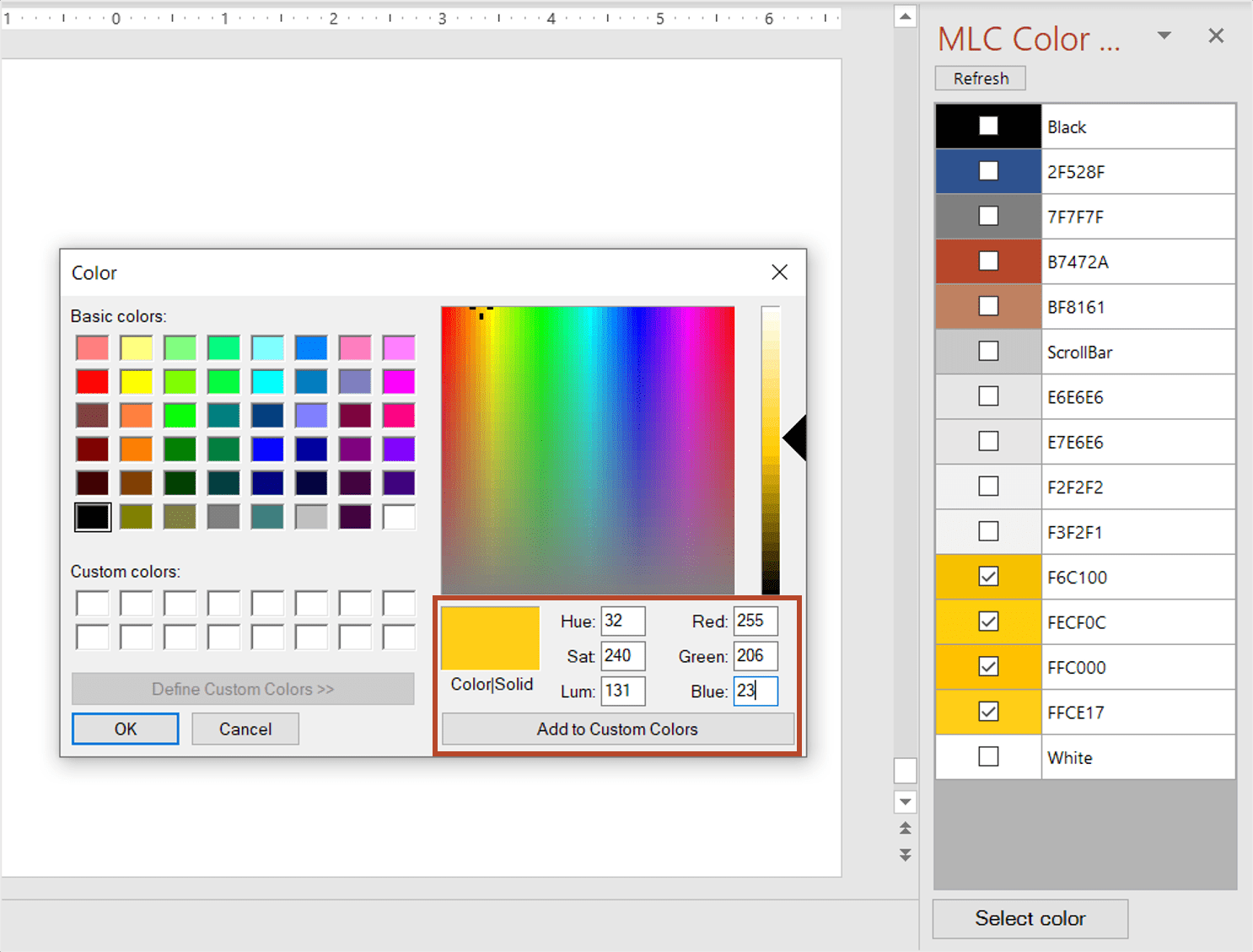
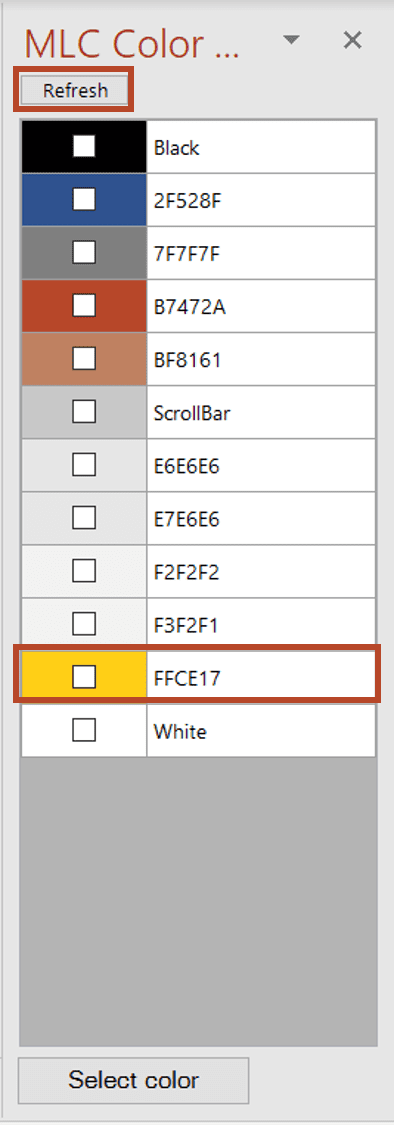
Clicca OK: ora vedrai come le 4 diverse sfumature di giallo sono diventate una sola! Se la magia non ha funzionato, clicca Refresh nella parte superiore del pannello Color Manager.
Devo essere sincero: qualche tempo fa anche il mio Team ha avuto un simile “problema cromatico”. Queste cose succedono, quando più persone lavorano sulla stessa presentazione. È stato proprio questo a portarmi allo sviluppo della funzione Color Manager e al suo inserimento nel MLC PowerPoint Add-in. Ci ha aiutato a risparmiare parecchio tempo, ed ora farà lo stesso per te!
Font Manager
Font Manager ha un funzionamento simile al Color Manager. Vediamo insieme come possiamo applicarlo ad una presentazione con più font.
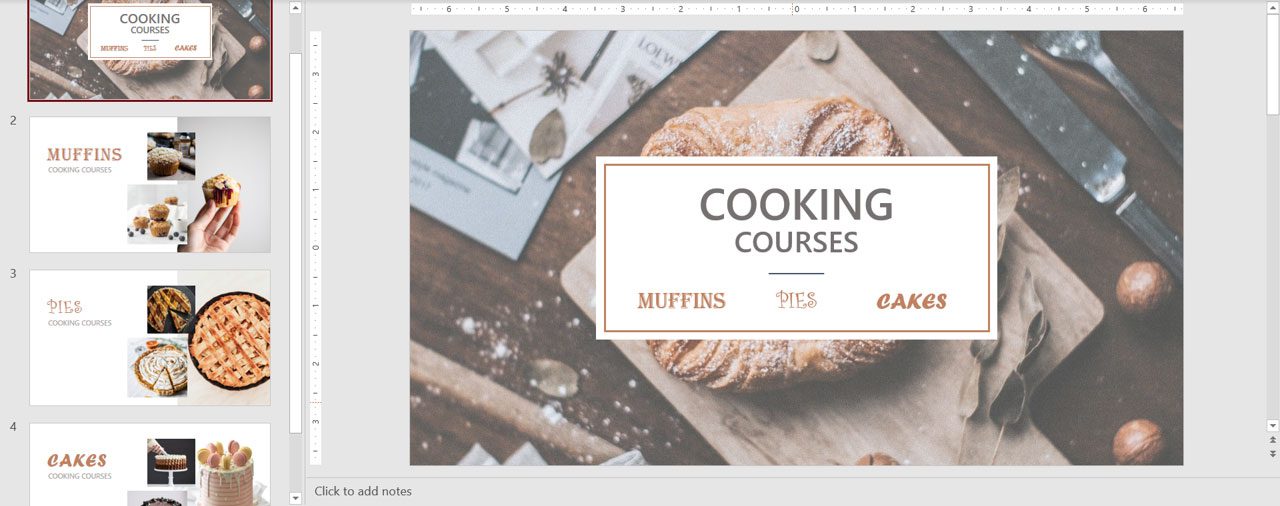
Iniziamo cliccando sul pulsante Font Manager nell’MLC PowerPoint Add-in ribbon. Nella parte destra di PowerPoint vedrai la lista dei font utilizzati nella tua presentazione.
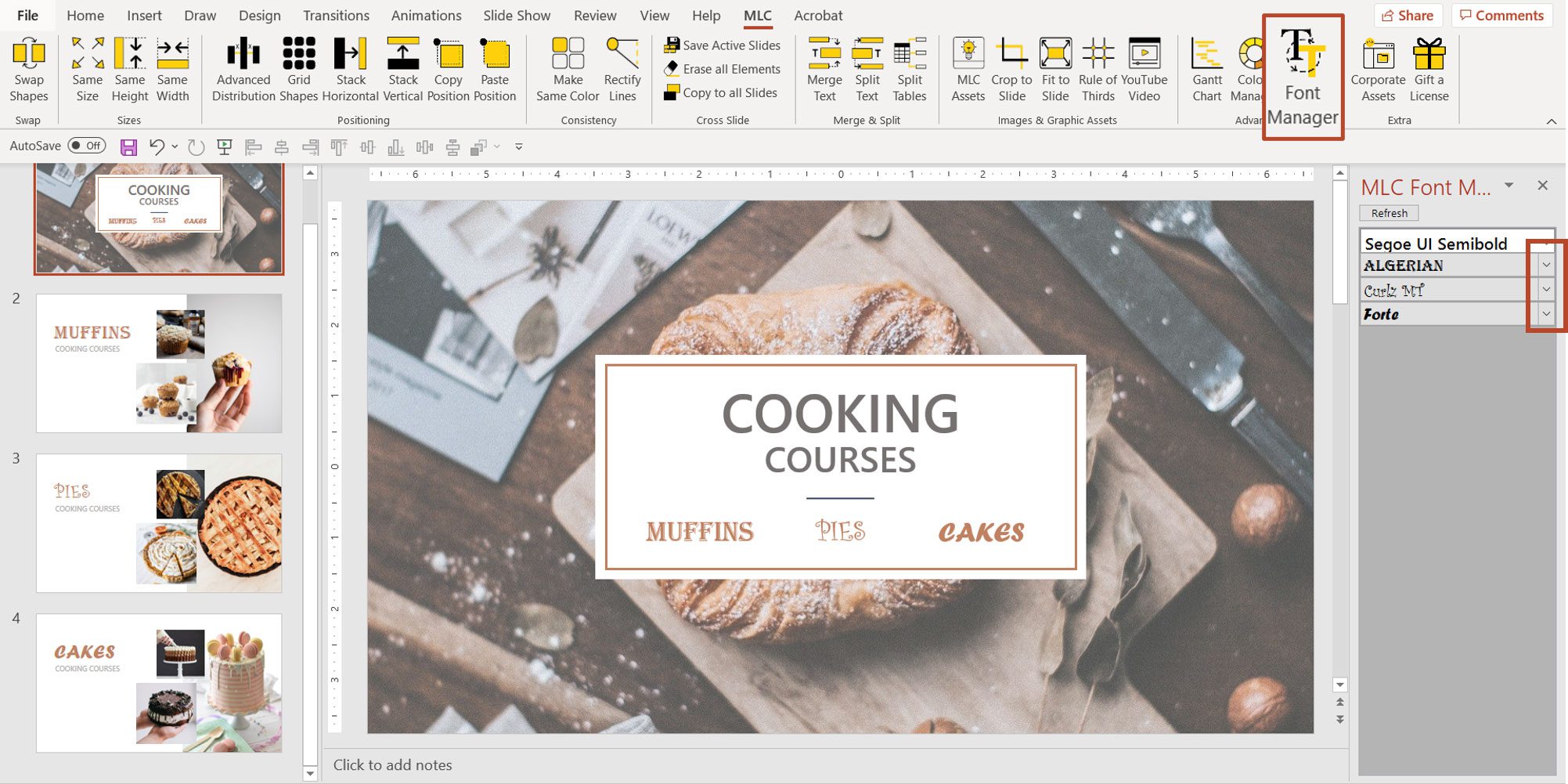
Clicca sul font che vuoi modificare. Nel menu a tendina seleziona il nuovo font, oppure quello che hai già usato nella stessa presentazione.
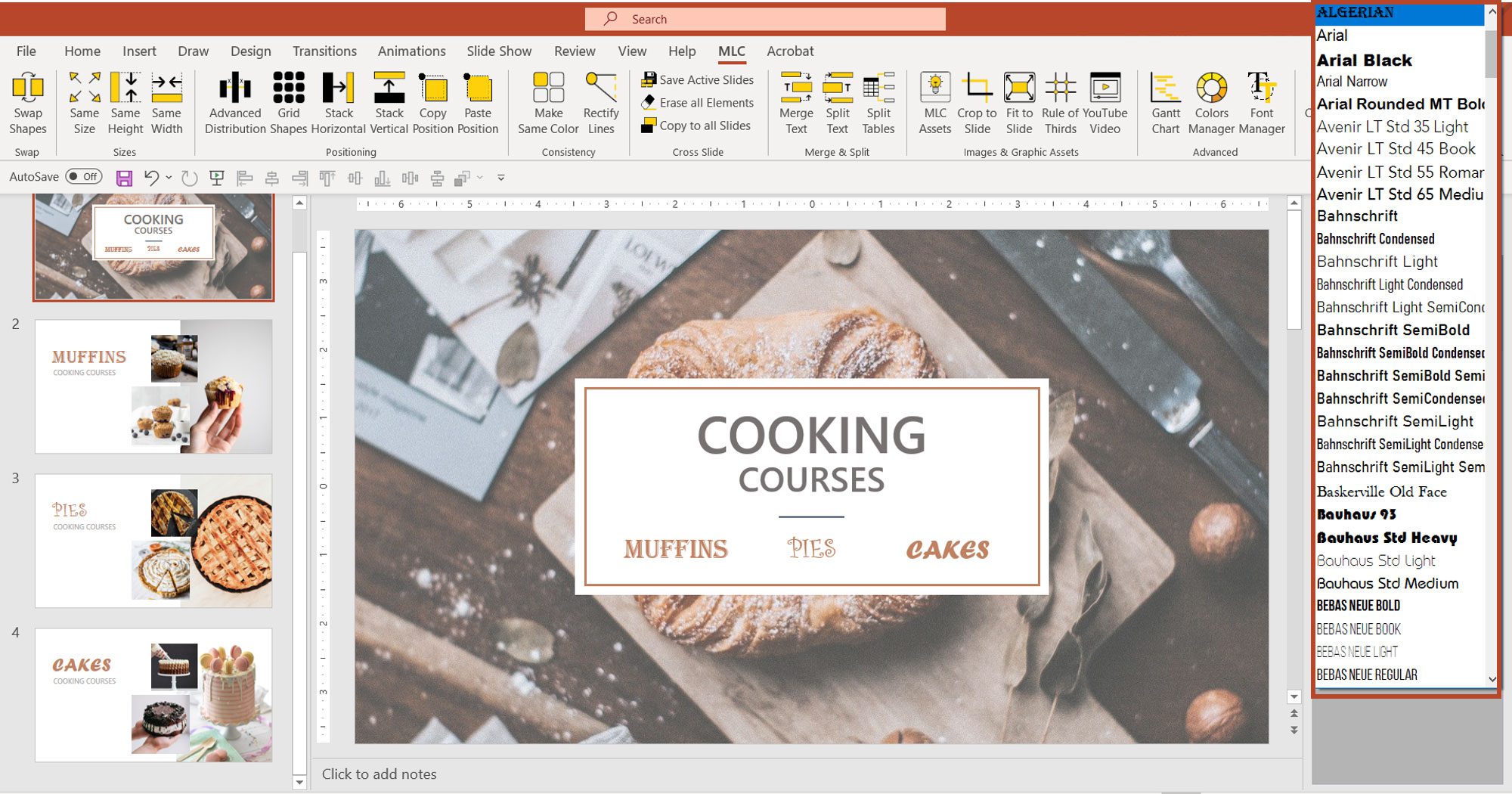
Procediamo con 3 font: Algerian, Curlz MT e Forte, e cambiamoli in Segoe UI BLACK. In queste slide possiamo subito vedere un aspetto migliore e più coerente.
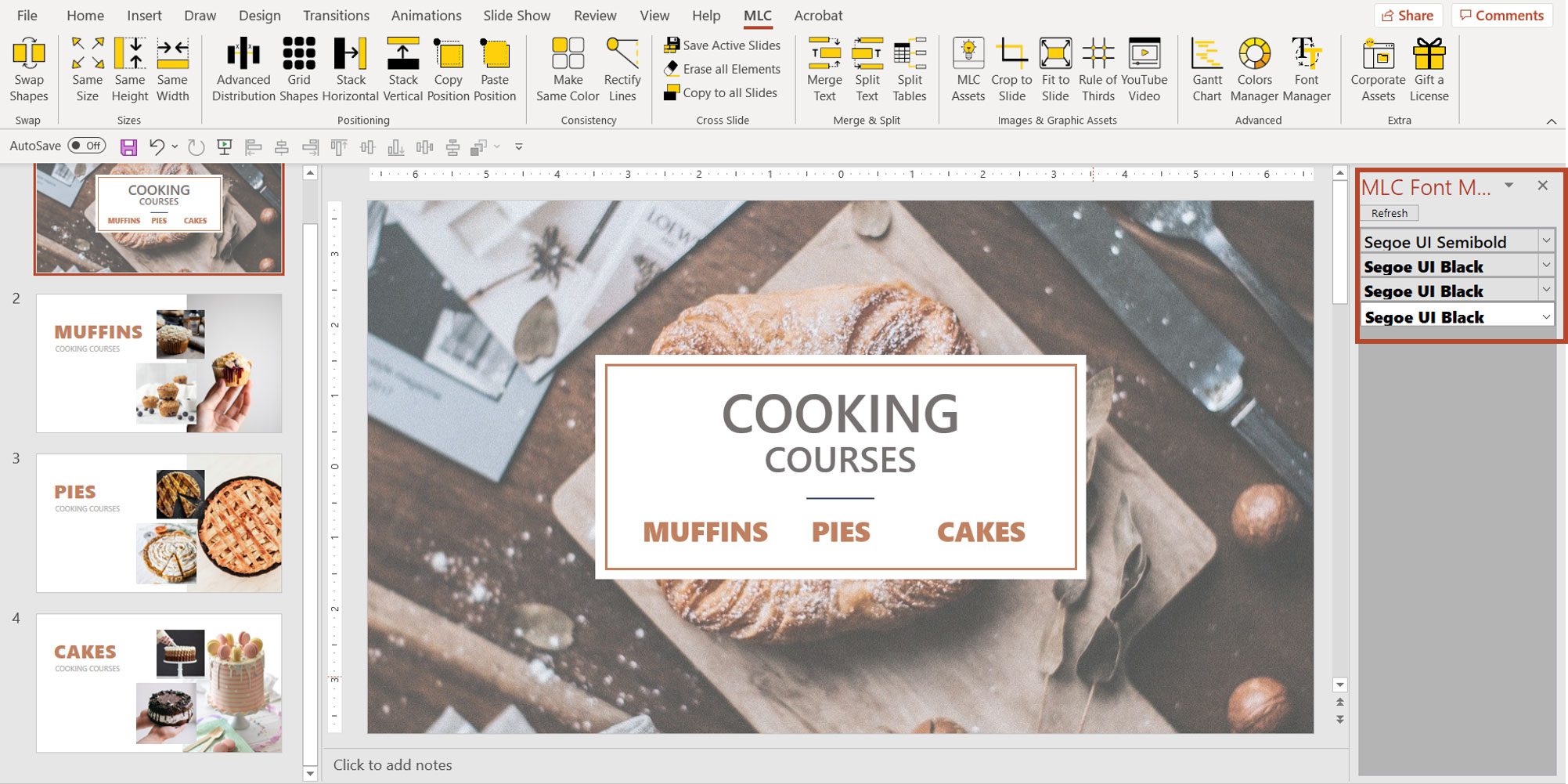
Clicca “Refresh” nel pannello Font Manager per far sì che gli stessi font vengano uniformati.
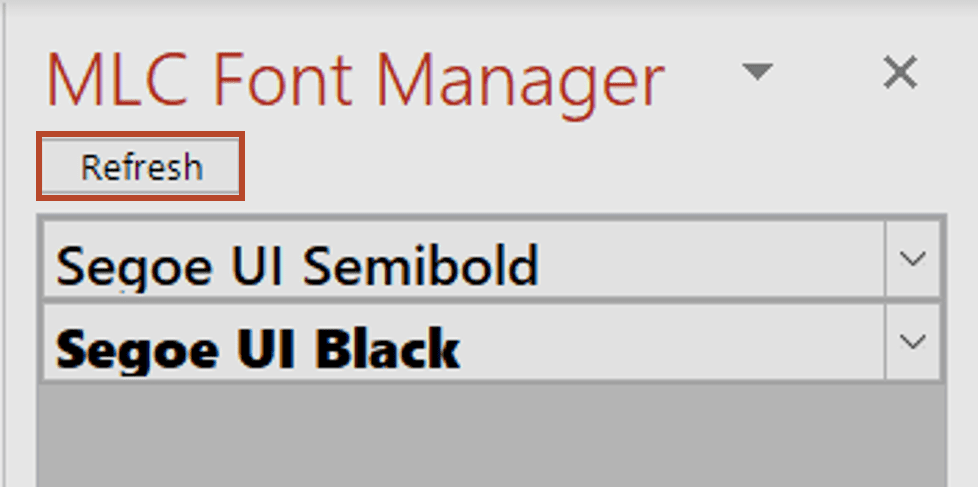
Abbiamo visto come cambiare font solo per alcune slide, e avrai senz’altro capito l’utilità di questo strumento. Immagina una presentazione composta da oltre 100 slide, con tante caselle di testo e vari font utilizzati: so già cosa dirai ora… “Ho bisogno di Font Manager durante il mio lavoro su PowerPoint!”
Non sei ancora convinto? Dai un’occhiata al video su come usare Color Manager e Font Manager per capirne meglio il valore:
Gift a License
L’ultima integrazione in MLC PowerPoint Add-in è un pulsante che si chiama “Gift a License“. Questo è un modo semplice per condividere MLC PowerPoint Add-in con i tuoi amici o colleghi.
Clicca sul pulsante e si aprirà una finestra pop-up: inserisci il nome, l’e-mail e il nome della società o della persona alla quale vuoi regalare una settimana gratuita di utilizzo del nostro PowerPoint Add-in.
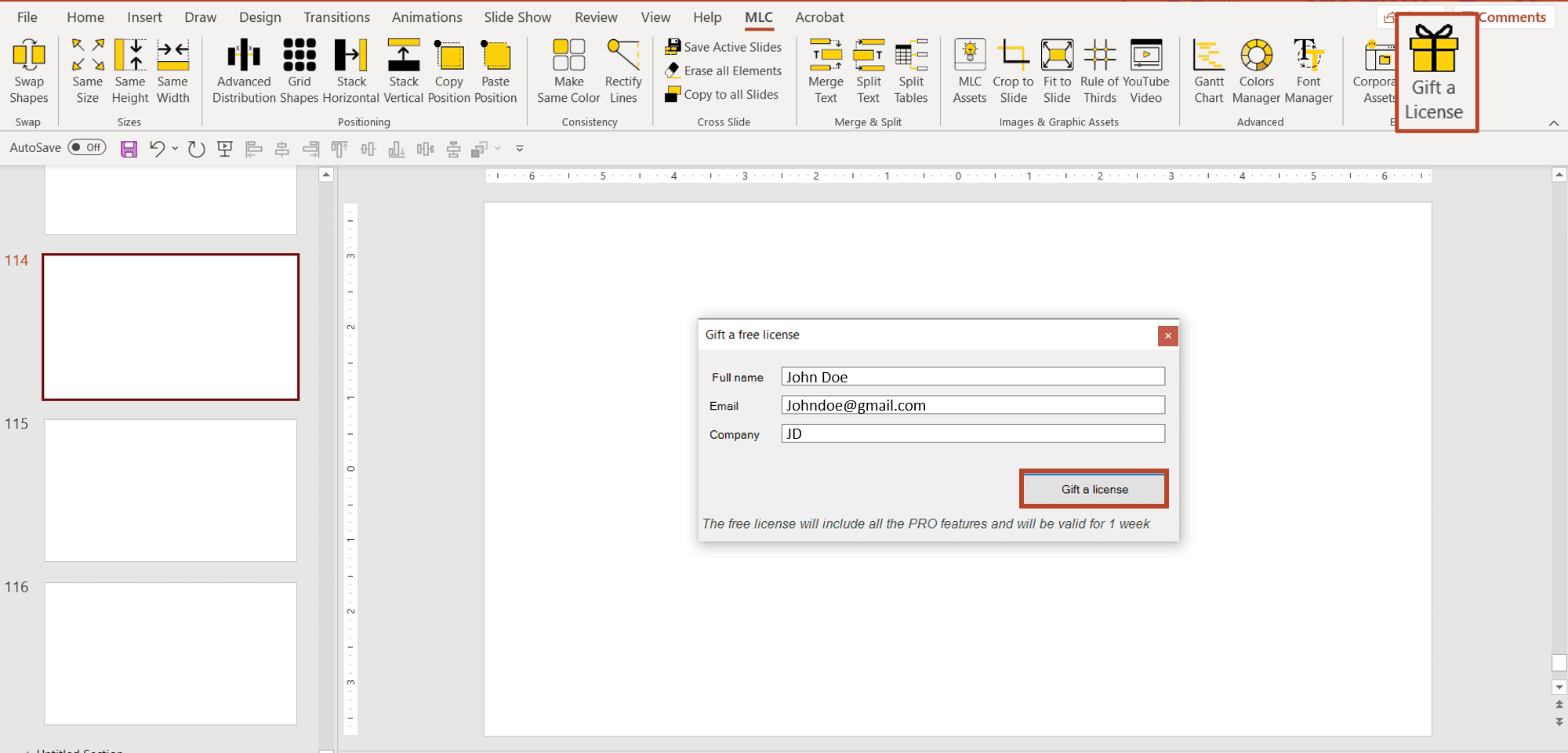
Dopo aver cliccato “Gift a License” ti verrà confermato l’invio del tuo regalo.
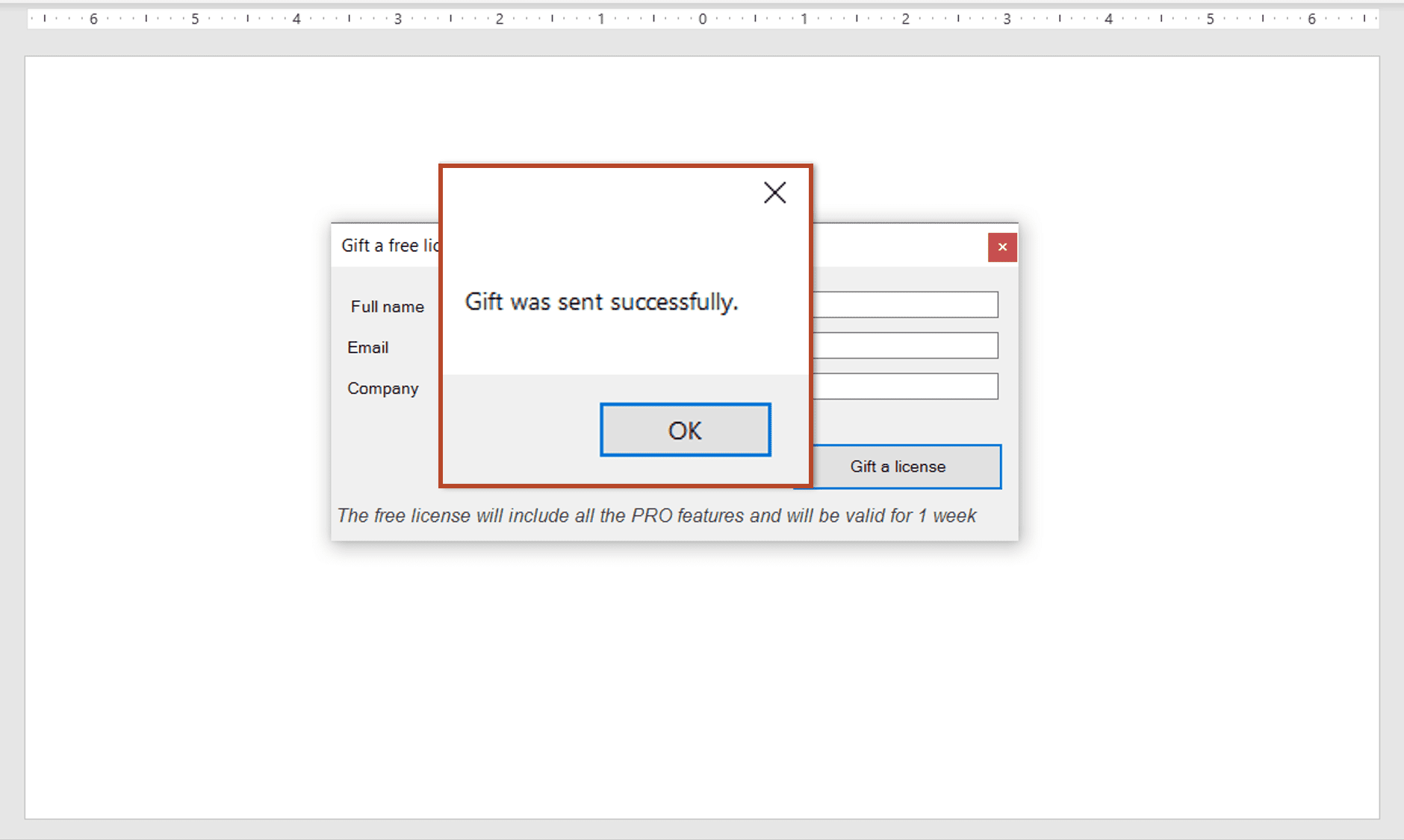
Poi noi contatteremo la persona alla quale hai inviato il regalo, così che possa creare una licenza gratuita di una settimana tutta per sé.
Diffondiamo MLC PowerPoint Add-in per una maggiore efficienza e produttività, e presentazioni sempre più brillanti!
Save Tons of Time with the MLC PowerPoint Add-in
Come ho già detto, MLC PowerPoint Add-in è in costante aggiornamento. Raccogliamo opinioni, idee e suggerimenti dai membri del nostro Team e dai nostri clienti per creare funzionalità utili sempre nuove per risultati migliori.
Hai in mente una funzione che secondo te potrebbe incrementare la tua produttività, ma che ancora non è inclusa in MLC PowerPoint Add-in? Scrivicelo nei commenti qui sotto, e potremmo prendere in considerazione la tua idea per i futuri aggiornamenti!



Comments on MLC PowerPoint Add-in: Disegna i slide + 300% veloce